KHIZHNYAKOV
Excel'de Gantt Şeması Nasıl Yapılır? Adım Adım Rehber
Gantt Şeması — Excel Şablonu — Ücretsiz indir →
Bir tadilat, bir lansman ya da okul etkinliği planlarken en sık sorulan şey şudur: "Hangi iş ne zaman bitecek, kim kimi bekliyor?" Gantt şeması bu soruyu tek bakışta cevaplar. Çoğu insan bunu çizmek gerektiğini sanır ve kutuları elle boyamaya başlar. Oysa Excel'de şema, birkaç formülle ve koşullu biçimlendirmeyle kendi kendine oluşur.
Bu yazıda sıfırdan çalışan bir Gantt şeması kuracağız: görev listesi, tarih ölçeği, çubuklar, iş günü hesabı, bağımlılıklar ve bugünü gösteren çizgi.
Adım 1: Görev tablosunu hazırlayın
Sol tarafta şu sütunlar olsun: No, Görev, Sorumlu, Başlangıç, Süre (gün), Bitiş, Tamamlanma %.
Bitişi elle yazmak yerine formülle hesaplayın. Hafta sonlarını saymak istemiyorsanız İŞGÜNÜ kullanın:
=İŞGÜNÜ(D2;E2-1;Tatiller!$A$2:$A$30)
D2 başlangıç, E2 süredir. Sürenin bir eksiği yazılır, çünkü başlangıç günü de çalışma gününe dahildir. Tatiller listesini ayrı bir sayfada tutarsanız resmi tatiller de hesaba girer. Takvim günü ile çalışacaksanız =D2+E2-1 yeterlidir.
Adım 2: Tarih ölçeğini kurun
Tablonun sağında, ilk başlık hücresine proje başlangıcını yazın (örneğin K1). Yanındaki hücrelere =K1+1 formülünü sürükleyin; her sütun bir gün olsun. Başlığı gün-ay biçiminde gösterin. Çok uzun projelerde adım olarak 7 gün alıp haftalık ölçek kullanabilirsiniz.
Adım 3: Çubukları koşullu biçimlendirmeyle boyayın
Ölçek hücrelerini seçin, Giriş, Koşullu Biçimlendirme, Yeni Kural, "Biçimlendirilecek hücreleri belirlemek için formül kullan" deyin ve şu formülü yazın (ilk görev satırı 3, ölçek başlığı 2. satırda ise):
=VE(K$2>=$D3;K$2<=$F3)
Dolgu rengini seçin. Artık başlangıç ve bitiş arasındaki hücreler boyanır. Tamamlanan kısmı farklı renkle göstermek için ikinci bir kural ekleyin:
=VE(K$2>=$D3;K$2<$D3+($F3-$D3+1)*$G3)
G3 tamamlanma yüzdesidir (0,4 gibi). Bu kuralı ilkinin üstüne koyun ve "Doğruysa durdur" seçeneğini işaretleyin.
Adım 4: Bugünü ve gecikmeyi gösterin
Bugünü gösteren dikey çizgi için üçüncü bir kural yazın:
=K$2=BUGÜN()
Kenarlığı kalın kırmızı yapın. Geciken görevleri bulmak için durum sütunu ekleyin:
=EĞER(G3=1;"Tamamlandı";EĞER(F3<BUGÜN();"Gecikti";"Devam ediyor"))
Adım 5: Bağımlılık ekleyin
Boyama kuralı hazırken bağımlılık çok kolaydır. "Bağımlı olduğu no" (H) sütununa önceki görevin numarasını yazın. Başlangıç sütununu formüle çevirirken, bağımsız görevlerin tarihini ayrı bir "Elle başlangıç" (I) sütunundan alın; yoksa formül kendine başvurur ve döngüsel hata verir:
=EĞER(H3="";I3;İŞGÜNÜ(İNDİS($F$3:$F$50;KAÇINCI(H3;$A$3:$A$50;0));1;Tatiller!$A$2:$A$30))
Önceki görev bitince bir iş günü sonra yeni görev başlar. Önceki görev kayarsa bağlı görevler de otomatik kayar.
Küçük bir örnek
Bir ofis tadilatı:
| No | Görev | Süre | Bağlı olduğu |
|---|---|---|---|
| 1 | Söküm | 3 gün | - |
| 2 | Elektrik tesisatı | 5 gün | 1 |
| 3 | Boya | 4 gün | 2 |
| 4 | Zemin kaplaması | 3 gün | 3 |
| 5 | Mobilya yerleşimi | 2 gün | 4 |
Pazartesi başlayan söküm 3 iş günü sürer ve çarşamba biter. Elektrik perşembe başlar ve 5 iş günü sürer. Toplam proje 17 iş günüdür. Elektrik işi iki gün uzarsa, boya, zemin ve mobilya otomatik ötelenir ve bitiş tarihinin ne kadar kaydığını anında görürsünüz.
Sık yapılan hatalar
- Tarihleri metin olarak girmek. Hücre sola yaslanıyorsa Excel onu tarih saymıyordur.
- Formül aralıklarını kısa bırakmak. Yeni görev eklediğinizde çubuk çıkmıyorsa aralığa bakın.
- Çok ayrıntılı plan. Elli satırdan uzun planlar okunmaz; alt görevleri gruplayın.
- Planı hiç güncellememek. Gantt, haftalık güncellenmedikçe sadece eski bir resimdir.
Hazır şablon: Gantt Şeması
Gantt Şeması şablonu bu yapıyı hazır sunar ve ücretsizdir.
- "Parametreler" sayfasında proje adı, başlangıç tarihi, çalışma haftası, tatiller ve ölçek adımı ayarlanır.
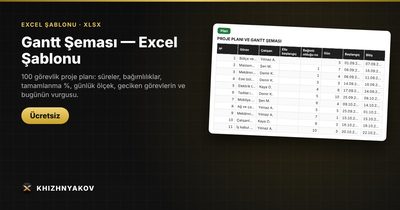
- "Plan" sayfasında en fazla 100 görev girilir: sorumlu, başlangıç, süre, "Bağımlı olduğu no", tamamlanma yüzdesi ve durum. İş günleri ve takvim günleri çalışma takvimine göre hesaplanır; çubuklar gün ölçeğinde kendiliğinden boyanır, tamamlanan kısım farklı renkle gösterilir, geciken görevler ve bugünün tarihi vurgulanır.
- "Özet" sayfasında zamanında, devam eden ve geciken görev sayısı, projenin tamamlanma yüzdesi ve bitişe kalan süre görünür.
- "Talimatlar" sayfası 10 dakikada nasıl doldurulacağını anlatır.
Proje yöneticileri, girişimciler, okul yöneticileri, idari işler sorumluları ve tadilat, etkinlik ya da lansman organizatörleri için uygundur. Pakette boş tablo ve kurgusal verilerle doldurulmuş bir örnek var. Makro yok; Excel 2007 ve üstü ile LibreOffice'te çalışır, dosya Türkçedir. Düzeltmeler ve yeni sürümler ücretsiz.
SSS
Gantt şeması ile proje takvimi arasındaki fark nedir?
Takvim olayları tarihe göre gösterir. Gantt ise görevlerin süresini, birbirine bağımlılığını ve ilerlemesini aynı ekranda gösterir.
Excel'de hazır Gantt grafik türü var mı?
Hazır bir Gantt türü yok; insanlar ya yığılmış çubuk grafiği kullanır ya da koşullu biçimlendirme. İkincisi, formüllerle iş günü ve bağımlılığı birleştirebildiği için günlük kullanımda daha esnektir.
Hafta sonu çalışılan projelerde ne yapmalıyım?
İŞGÜNÜ yerine hafta sonlarını da sayan =D2+E2-1 formülünü kullanın ya da İŞGÜNÜ.ULUSL ile hangi günlerin tatil olduğunu kendiniz belirleyin.
Görev sayısı çoğalırsa dosya yavaşlar mı?
Yüzlerce satır ve birkaç yüz günlük ölçekte bile normal bir bilgisayarda sorun olmaz. Yavaşlama görürseniz koşullu biçimlendirme aralığını gereğinden büyük tutmadığınızdan emin olun.