KHIZHNYAKOV
Excel'de Nöbet Çizelgesi Nasıl Hazırlanır? Adil Dağılım ve Kontrol
Nöbet Çizelgesi Excel Şablonu: Değişimler, Yük Dağılımı ve Baskı Formu — Şablonu aç →
Nöbet çizelgesi hazırlayan herkes aynı şikayeti bilir: "Neden hep ben?" Çizelge elle yazıldığında kimin kaç nöbet tuttuğunu saymak zordur, izinde olan biri yanlışlıkla yazılır, art arda iki gün nöbet çıkar ve çizelge dağıtıldıktan sonra değişiklik başlar.
Bu yazıdaki yöntem okul, hastane, idare ya da herhangi bir kurum için geçerlidir. Burada konu, döngülü vardiya düzeni (2/2 gibi) değil; her tarih için bir ya da iki sorumlu nöbetçi belirlenen çizelgedir. Excel'de tarih listesini kurup her gün için kişi seçecek, ardından yükü ve hataları formüllerle kontrol edeceğiz.
Adım 1: Dönem ve gün türü
Çizelgenin ilk sütununda dönemin tüm tarihlerini listeleyin: ilk hücreye başlangıç tarihi, altına =A2+1. Yanına gün türünü hesaplayın:
=EĞER(EĞERSAY(Tatiller!$A$2:$A$30;A2)>0;"Tatil";EĞER(HAFTANINGÜNÜ(A2;2)>5;"Hafta sonu";"İş günü"))
Tatiller sayfasındaki liste resmi tatilleri içermelidir; her yıl güncelleyin. Gün türü önemlidir, çünkü hafta sonu ve tatil nöbeti iş günü nöbetinden daha ağır sayılır. Bu nedenle yükü sadece nöbet sayısıyla değil, hafta sonu nöbet sayısıyla da ölçün.
Adım 2: Personel ve müsaitlik
İki liste tutun. Personel listesi: ad, görev, telefon, "nöbete katılıyor" işareti. Müsaitlik listesi: kişi, başlangıç, bitiş, neden (yıllık izin, hastalık izni, görevlendirme, eğitim). Çizelgede nöbetçiyi açılır listeden seçtirin. Listeye sadece nöbete katılanları koyun.
İzindeki birinin yazıldığını yakalamak için kontrol sütunu:
=EĞER(ÇOKEĞERSAY(Müsaitlik!$A$2:$A$100;B2;Müsaitlik!$B$2:$B$100;"<="&A2;Müsaitlik!$C$2:$C$100;">="&A2)>0;"Müsait değil";"")
B2 nöbetçi, A2 tarihtir. Aynı mantık ikinci nöbetçi sütunu için de yazılır.
Adım 3: Art arda nöbeti yakalayın
Çoğu kurum, aynı kişinin iki gün üst üste nöbet tutmasını istemez. Kontrol formülü, bir önceki günün nöbetçisini bakar:
=EĞER(B3=B2;"Art arda";"")
Günde iki nöbetçi varsa her iki sütunu da önceki günün iki sütunuyla karşılaştırın: =EĞER(YADA(B3=B2;B3=C2);"Art arda";"").
Adım 4: Yükü sayın ve dengeyi ölçün
Kişi başına toplam nöbet:
=EĞERSAY($B$2:$C$93;E2)
Hafta sonu ve tatil nöbeti:
=TOPLA.ÇARPIM(($B$2:$B$93=E2)*($D$2:$D$93<>"İş günü"))
Burada D sütunu gün türüdür. Beklenen nöbet sayısı, toplam nöbet slotunu nöbete katılan kişi sayısına böler:
=TOPLA(F2:F40)/SAY(F2:F40)
Örnek: 30 günlük ay, günde bir nöbetçi, 10 kişi: herkesten 3 nöbet beklenir. Biri 5, biri 1 nöbet tutuyorsa sapma +2 ve -2'dir. "İzin verilen sapma" olarak 1 belirlerseniz, bu iki kişiyi "fazla yüklü" ve "az yüklü" diye işaretleyebilirsiniz:
=EĞER(F2-$H$1>$H$2;"Fazla yüklü";EĞER($H$1-F2>$H$2;"Az yüklü";"Normal"))
H1 beklenen sayı, H2 izin verilen sapmadır. İzinli günler olan kişinin beklenen payını da düşürmek isterseniz o kişinin müsait gün sayısına göre orantılı hesap yapmanız gerekir.
Adım 5: Değişimleri kaydedin
Nöbet değişimi kaçınılmaz. İki kayıt tutun: plan ve fiili. Plan hiç değişmez; değişimler ayrı bir listeye ("kim, kimin yerine, hangi tarihte") yazılır ve fiili sütunu bu listeden beslenir. Böylece hem gerçekte kimin nöbet tuttuğu hem de başlangıçtaki planın ne olduğu bilinir; denetimde bu fark önemlidir.
Sık yapılan hatalar
- Yalnızca toplam sayıya bakmak. Üç nöbetin ikisi bayramdaysa adalet yoktur.
- Müsaitliği çizelgeden sonra kontrol etmek. İzinler baştan listede olmalı.
- Tatil listesini güncellememek. Yeni yıl başında ilk işiniz bu olsun.
- Plan üstüne yazmak. Değişiklik olduğunda orijinal planı silmeyin.
Hazır şablon: Nöbet Çizelgesi
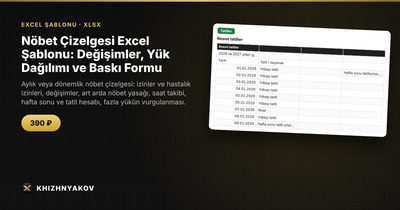
Nöbet Çizelgesi şablonu, değişimleri ve yük dağılımını hazır sunar. Ücretli bir şablondur.
- "Ayarlar" sayfasında dönem (en fazla 92 gün), günde 1 ya da 2 nöbetçi, ardışık günlerde nöbet yasağı, iş günü, hafta sonu ve tatil günü nöbet saatleri, izin verilen yük sapması ve baskı formu bilgileri girilir.
- "Tatiller" sayfasında 2026 ve 2027 yıllarının resmi tatilleri düzenlenebilir listede durur.
- "Personel" sayfasında görevi ve telefonuyla en fazla 100 kişi yer alır; "Müsaitlik" sayfasında izin, hastalık, görevlendirme ve eğitim günleri girilir, bu günlere yapılan atamalar vurgulanır.
- "Çizelge" sayfasında plan ve fiili durum bulunur; her gün için "nöbetçi yok", "müsait değil", art arda ve günde iki kez kontrolü yapılır.
- "Değişimler" sayfasında kim kimin yerine baktığı kaydedilir; çizelgede değişim otomatik uygulanır, plan görünür kalır.
- "Özet" sayfasında kişi başına nöbet, saat, hafta sonu ve tatil sayısı, beklenen sayı, sapma ve "fazla yüklü / az yüklü / normal" durumu görünür.
- "Çizelge baskısı" sayfası "Hazırlayan", "Onaylayan", telefonlar ve imza sütunlu bir form sunar.
Kurum, okul, hastane ve idarelerde sekreterlik, insan kaynakları, idari işler sorumluları ve müdür yardımcıları için uygundur. Kurgusal verilerle hazırlanmış bir örnek ayrı dosya olarak gelir. Makro yok; Excel 2007 ve üstü ile LibreOffice'te çalışır. Tatiller 2026-2027 için girilmiştir. Hafta sonu ve tatil nöbeti ücreti yürürlükteki mevzuata ve kurum içi düzenlemelere bağlıdır; tablo bunları içermez. Dosya Türkçedir. Düzeltmeler ve yeni sürümler ücretsiz.
SSS
Nöbet çizelgesi ile vardiya çizelgesi arasındaki fark nedir?
Vardiya çizelgesi tekrarlanan bir düzene dayanır (örneğin iki gün çalış, iki gün dinlen). Nöbet çizelgesinde ise her tarih için kurumun sorumlu nöbetçisi seçilir ve iş genellikle normal mesaiye eklenir.
Adil dağıtım için hangi ölçüt en önemlidir?
Önce toplam nöbet sayısını, sonra hafta sonu ve tatil nöbeti sayısını dengeleyin. Müsait gün sayısı kişiler arasında çok farklıysa beklenen payı buna göre düzeltin.
Çizelgeyi imzalatmak için nasıl yazdırırım?
Yazdırma alanını A4 yatay olarak ayarlayın, başlıkta dönemi ve "Hazırlayan / Onaylayan" alanlarını gösterin. İmza sütununu en sağa koyun.
Çizelge yayımlandıktan sonra değişiklik gelirse ne yapmalıyım?
Planı değiştirmeyin; değişimi ayrı bir kayıt olarak ekleyin ve fiili çizelgeyi güncelleyin. Hem sonuç hem de ne değiştiği kayıtlı kalır.