KHIZHNYAKOV
Excel'de Son Kullanma Tarihi Takibi: Partiler, İndirim ve Fire
Ürünlerde Son Kullanma Tarihi Takibi: Partiler ve İndirimler — Excel Şablonu — Şablonu aç →
Bir marketin arka rafında unutulmuş bir süt kolisi, bir kafenin soğuk odasında tarihi geçmiş sos, bir eczanede son ayını doldurmuş ilaç partisi. Bu tür kayıplar çoğunlukla ürün bozulduğu için değil, tarih zamanında fark edilmediği için olur. Tarihi yaklaşan ürünü zamanında indirime koyarsanız satarsınız; süresi geçtikten sonra yalnızca atabilirsiniz.
Aşağıdaki yöntem, ürünleri parti bazında kayda alıp kalan süreyi yüzde olarak hesaplayan ve her parti için bir eylem öneren basit bir Excel tablosu kurar.
Neden kalan gün değil, kalan yüzde?
Üç günlük bir kalan süre, süt için kritiktir; konserve için ise önemsizdir. Bu yüzden "kaç gün kaldı" yerine "ürünün toplam raf ömrünün yüzde kaçı kaldı" sorusuna bakmak daha adildir. Kural: kalan yüzde = (son kullanma tarihi - bugün) / (son kullanma tarihi - üretim ya da sevkiyat tarihi).
Örnek: Yoğurdun sevkiyat tarihi 1 Mart, son kullanma tarihi 31 Mart, bugün 25 Mart. Toplam ömür 30 gün, kalan 6 gün; kalan süre %20.
Adım 1: Parti tablosu
Her parti bir satırdır: ürün, sevkiyat tarihi, son kullanma tarihi, miktar, birim fiyat. Aynı ürünün farklı tarihli partileri ayrı satırlarda durur; önce eskisini satmak için bu gereklidir. Barkod şart değil; ürün adı ve sevkiyat numarası yeterlidir.
Adım 2: Kalan süre yüzdesi
Sevkiyat C sütununda, son kullanma D sütunundaysa:
=EĞER(D2<BUGÜN();0;(D2-BUGÜN())/(D2-C2))
Formülü G sütununa yazın ve hücreyi yüzde biçiminde gösterin. Süresi geçmişse sıfır döner. D2-C2 sıfır olmasın diye girişte tarihleri kontrol edin: bir kontrol sütunu ekleyin: =EĞER(D2<=C2;"Tarih hatalı";"Tamam").
Adım 3: Eşikleri belirleyin ve eylemi bulun
İki eşik yeterli: indirim eşiği ve çıkarma eşiği. Örneğin:
- Kalan süre %30'un altına düşünce indirime koy.
- Kalan süre %10'un altına düşünce raftan çıkar.
Bu rakamlar yalnızca örnektir; ürün grubunuza göre ayarlayın (taze süt ürününde daha yüksek, kuru gıdada daha düşük eşik). Eşikleri tabloya sabit yazmayın; parametre hücresinde tutun (örneğin $K$1 ve $K$2). Eylem formülü:
=EĞER(D2<BUGÜN();"Çıkar (süresi geçti)";EĞER(G2<=$K$2;"Çıkar";EĞER(G2<=$K$1;"İndirime koy";"Sat")))
G2 kalan süre yüzdesidir; formül H sütununda durur. Koşullu biçimlendirmeyle "Çıkar" kırmızı, "İndirime koy" turuncu olsun.
Adım 4: Bugün yapılacaklar listesi
Gün başında tüm partilere bakmak yerine yalnızca işlem gerektirenleri görmek isteyeceksiniz. Süzgeçle H sütununu "Sat" dışındakilerle sınırlayın. Yeni Excel sürümlerinde FİLTRE ile bu bir formüle dönüşür:
=FİLTRE(A2:H300;H2:H300<>"Sat")
Her sabah bu listeyi yazdırıp rafları dolaşmak, tablonun işe en çok yaradığı andır.
Adım 5: Kayıp ve risk tutarı
Risk altındaki ve süresi geçmiş stoğun parasal karşılığını bilmek, indirimi savunmanıza yardımcı olur. Süresi geçmiş partilerin tutarı:
=TOPLA.ÇARPIM((D2:D300<BUGÜN())*(E2:E300)*(F2:F300))
E miktar, F birim fiyattır. Aynı mantıkla indirim ya da çıkarma eşiğinin altındaki partilerin tutarını da toplayın. Örnek: 50 adet yoğurt, birim 30 TL, çıkarma eşiğine girmişse risk altındaki tutar 1.500 TL'dir. Zamanında yüzde 30 indirimle satsaydınız 1.050 TL elde ederdiniz; çöpe atınca sıfır.
Sık yapılan hatalar
- Tarihi hücreye metin olarak yazmak. Hücre sola yaslıysa hesaplama bozulur.
- Partileri ürün bazında tek satırda toplamak. Eski tarihli parti görünmez olur.
- Eşikleri her ürüne aynı uygulamak. Raf ömrü kısa ürünlere farklı eşik verin.
- Tabloyu güncellememek. Satış sonrası miktarı düşürmezseniz satılmış ürün risk görünür.
Hazır şablon: Ürünlerde Son Kullanma Tarihi Takibi
Ürünlerde Son Kullanma Tarihi Takibi şablonu bu mantığı hazır sunar. Ücretli bir şablondur.
- "Parametreler" sayfasında indirim ve çıkarma için kalan süre yüzdesi eşikleri belirlenir.
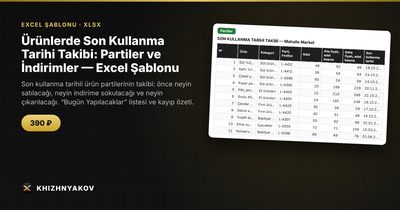
- "Partiler" sayfası en fazla 300 parti alır: ürün, sevkiyat, son kullanma tarihi, miktar ve fiyat girilir. Kalan süre yüzdesi hesaplanır ve eylem önerilir: sat, indirime sok ya da çıkar.
- "Bugün Yapılacaklar" sayfasında partilerin otomatik listesi ve her biri için eylem görünür.
- "Özet" sayfasında risk ve kayıp tutarı ile bir grafik vardır.
Market sahipleri, depo sorumluları, gıda, kafe ve eczane satıcıları, son kullanma tarihlerini izleyen herkes için uygundur. Barkod gerekmez. Eşikler parametrelere alınmıştır, kendi koşullarınıza göre kontrol edin; hesaplama yaklaşıktır. Pakette boş tablo ve kurgusal verilerle doldurulmuş bir örnek bulunur. Makro yoktur, tüm hesaplar normal formüllerle yapılır; Excel 2007 ve üstünde ve LibreOffice'te çalışır, dosya Türkçedir. Düzeltmeler ve yeni sürümler ücretsiz.
SSS
Son kullanma tarihi ile tavsiye edilen tüketim tarihi aynı mıdır?
Hayır. Son kullanma tarihi, sağlık açısından güvenli tüketimin sınırıdır; geçtikten sonra ürün satılmamalıdır. Tavsiye edilen tüketim tarihi ise kalite göstergesidir. Takip tablosunda satışa son tarih olarak son kullanma tarihini esas alın ve ürün grubunuza ilişkin düzenlemeleri kontrol edin.
İndirim eşiğini nasıl seçmeliyim?
Geçmiş indirim satışlarınıza bakın: yüzde kaç kalan süreyle indirime koyduğunuzda ürünler satılıyor? Tutarsız fire çıkıyorsa eşiği yükseltin.
Tabloyu birden fazla şube kullanabilir mi?
Evet, her şube için ayrı bir dosya ya da şube sütunu eklenmiş tek bir liste kullanılabilir. Şube sütunu, bugünün işlem listesini süzmeyi kolaylaştırır.
Fire kayıtlarını nasıl tutmalıyım?
Süresi geçip atılan partiyi silmek yerine durumunu "Atıldı" yapın ve tutarını kaydedin. Ay sonunda hangi ürün grubundan ne kadar kayıp olduğunu görürsünüz; sipariş miktarlarını buna göre azaltırsınız.