KHIZHNYAKOV
Excel'de Süre Takibi: Kırmızı, Sarı, Yeşil Trafik Işığı Tablosu
Süre Takibi “Trafik Işığı” — Excel Şablonu — Ücretsiz indir →
Yöneticiden gelen talimatlar, cevap bekleyen yazılar, birimlere verilen görevler: her birinin bir süresi var ve her birinde süreyi kaçırma riski var. Kimin elinde ne kadar vakit kaldığı çoğu yerde ya birinin kafasında ya da dağınık bir not defterindedir. Süre geçtikten sonra fark etmek ise en pahalı yöntemdir.
Excel'de "trafik ışığı" yaklaşımı bu sorunu çok basit çözer: her satır için bitiş tarihi hesaplanır ve satır duruma göre boyanır. Kırmızı süresi geçmiş, sarı süre daralıyor, yeşil vakit var demektir. Bu yazıda tabloyu sıfırdan kuruyoruz.
Adım 1: Kayıt tablosu
Her görev ya da belge bir satırdır. Sütunlar:
| Sütun | Açıklama |
|---|---|
| No | Sıra numarası |
| Konu | Talimatın veya belgenin özeti |
| Sorumlu | Açılır listeden seçilen kişi |
| Geliş tarihi | Görevin verildiği ya da belgenin geldiği gün |
| Süre | Gün sayısı |
| Planlanan bitiş | Formülle hesaplanır |
| Tamamlanma tarihi | Bitince doldurulur |
| Durum | Formülle hesaplanır |
Sorumlu sütununa Veri Doğrulama ile açılır liste koyun; aynı kişinin farklı yazılışlarıyla rapor bozulmasın.
Adım 2: Bitiş tarihini hesaplayın
İki tür süre vardır: takvim günü ve iş günü. Takvim günü basittir (D geliş, E süre):
=D2+E2
İş gününde hafta sonları ve resmi tatiller sayılmaz. Bunun için İŞGÜNÜ kullanın:
=İŞGÜNÜ(D2;E2;Tatiller!$A$2:$A$40)
İŞGÜNÜ başlangıç gününü saymaz; geliş günü hesaba girmez. Tatiller sayfasındaki liste resmi tatilleri içermelidir; yeni yıl başında güncelleyin. Çalışılan cumartesiler gibi istisnalar bu hesapta yer almaz, gerekiyorsa bitişi elle düzeltin.
Bazen süre gün olarak değil belirli bir tarih olarak verilir ("15 Mart'a kadar"). Bunun için "Belirli tarih" sütunu ekleyin ve bitişi buna öncelik verecek şekilde yazın:
=EĞER(F2<>"";F2;İŞGÜNÜ(D2;E2;Tatiller!$A$2:$A$40))
Adım 3: Durumu hesaplayın
Üç durum için iki eşik gerekir: süre geçmiş mi, sarı bölge mi. Sarı bölge eşiğini ayrı bir hücrede tutun (örneğin 3 gün, $K$1). Hesap tarihi olarak da bugünü ya da elle girdiğiniz bir tarihi kullanabilirsiniz; geriye dönük kontrol için faydalıdır.
=EĞER(H2<>"";"Tamamlandı";EĞER(G2<$K$2;"Gecikti";EĞER(G2-$K$2<=$K$1;"Süre daralıyor";"Süresi var")))
Burada G planlanan bitiş, H tamamlanma tarihi, K2 hesap tarihidir. K2'ye =BUGÜN() yazarsanız tablo her gün kendiliğinden yenilenir; belli bir tarihe sabitlemek isterseniz o tarihi yazın.
Adım 4: Renklendirme
Koşullu biçimlendirmeyle satırın tamamını boyayın. Formülle kural oluşturun (durum sütunu I ise):
=$I2="Gecikti"kırmızı dolgu=$I2="Süre daralıyor"sarı dolgu=$I2="Süresi var"açık yeşil=$I2="Tamamlandı"gri metin
Sütunun yalnızca durum hücresini boyamak yerine tüm satırı boyamak, kayıt uzun olsa bile gözün hemen kırmızıyı bulmasını sağlar.
Adım 5: Sorumluya göre özet
Yönetici için tek sayfa özet: her sorumlunun toplam, tamamlanan, devam eden ve geciken görev sayısı:
=ÇOKEĞERSAY($C$2:$C$500;A2;$I$2:$I$500;"Gecikti")
Süresinde tamamlama oranı için, süresinden önce tamamlanan görev sayısını toplam tamamlananlara bölün. Örnek: Ayşe'nin 20 görevinden 15'i tamamlandı ve bunların 12'si zamanında bitti; oran %80. En çok geciken 10 görevi listelemek için gecikme gününü hesaplayın (=BUGÜN()-G2) ve BÜYÜK işleviyle sıralayın.
Sık yapılan hatalar
- Süreyi kâğıtta, tarihi tabloda tutmak. İkisi çelişince tablo yanlış kalır.
- Tamamlanan görevi silmek. Silmeyin, tamamlanma tarihini yazın; özet raporlar bu kayda dayanır.
- Tatilleri unutmak. Bayram haftasında iş günü hesabı birkaç gün şaşar.
- Çok geniş sarı bölge. Eşik çok yüksekse neredeyse her satır sarı olur ve uyarı anlamını yitirir.
Hazır şablon: Süre Takibi "Trafik Işığı"
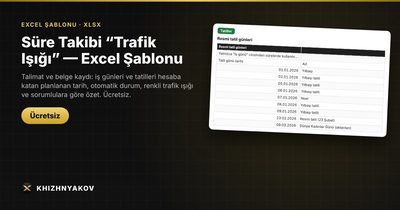
Süre Takibi "Trafik Işığı" şablonu bu tabloyu hazır sunar ve ücretsizdir.
- "Kayıt" sayfası en fazla 500 satır alır; süre takvim ya da iş günü sayısıyla veya belirli bir tarihle girilir. Excel planlanan tamamlanma tarihini hesaplar, durumu gösterir ve satırı boyar: kırmızı süresi geçmiş, sarı süre daralıyor, yeşil vakit var.
- "Tatiller" sayfasında 2026 ve 2027 yıllarının tatil günleri, iş günü hesabı için düzenlenebilir bir listede durur.
- "Parametreler" sayfasında sorumlular (açılır liste), "sarı bölge" eşiği ve "hesaplama tarihi" modu (bugün ya da elle girilen tarih) belirlenir.
- "Özet" sayfasında her sorumlu için toplam, tamamlanan, devam eden, geciken, süresinde tamamlanma yüzdesi, en çok geciken 10 görev ve grafikler bulunur.
Birim yöneticileri, sekreterler, takip uzmanları ve asistanlar için uygundur. Makro ve dış bağlantı yoktur; Excel 2007 ve üstü ile LibreOffice'te çalışır, dosya Türkçedir. Tatil tarihlerini güncel resmi tatil takvimiyle karşılaştırın. Çalışılan cumartesiler iş günü hesabına dahil edilmez. Düzeltmeler ve yeni sürümler ücretsiz.
SSS
Takvim günü mü iş günü mü kullanmalıyım?
Süre mevzuat ya da kurum yazışmasında "iş günü" diye veriliyorsa iş günü, "gün" diye veriliyorsa takvim günü kullanın. Emin değilseniz kaynak belgeye bakın.
Geriye dönük kontrol yapabilir miyim?
Evet. Hesap tarihini bugün yerine geçmiş bir tarihe ayarlarsanız, o günkü durum görülür. Bu, aylık rapor hazırlarken işe yarar.
Tablodaki durumlar bildirim olarak gelir mi?
Excel kendiliğinden bildirim göndermez. Güne tabloyu açıp kırmızı satırlara bakarak başlamak, yeterince etkili bir alışkanlıktır.
500 satır dolarsa ne yapmalıyım?
Tamamlanan kayıtları arşiv dosyasına taşıyın ve yeni bir dosyayla devam edin. Yılsonunda böyle bir arşivleme, dosyanın hızlı kalmasını da sağlar.