KHIZHNYAKOV
Excel'de Toplantı Odası Rezervasyonu: Çakışmayı Formülle Önleyin
Toplantı Odası ve Ofis Rezervasyonu — Excel Şablonu — Şablonu aç →
İki ekip aynı toplantı odasının kapısında buluşuyor ve ikisinin de elinde "ben ayırtmıştım" cevabı var. Çoğu zaman sebep dikkatsizlik değil, çakışmayı fark etmeyen bir takvimdir: kapıya yapıştırılmış bir kâğıt, bir mesajlaşma grubu, üç ayrı sürümü olan ortak bir dosya.
Dört ila on odası olan bir ofis için rezervasyon yazılımı almak şart değil. Düzgün kurulmuş bir Excel tablosu çakışmaları yakalar, kapasiteyi kontrol eder ve ay sonunda hangi odanın boş durduğunu gösterir. Bu yazıda bunu adım adım kuruyoruz.
Adım 1: Tek tablo yerine iki tablo
Sabit bilgiyi rezervasyonlardan ayırın. Böylece oda adlarını ve kapasiteleri yalnızca bir yerde güncellersiniz.
"Odalar" tablosu: oda adı, kapasite (kişi sayısı), isterseniz kat veya donanım (projeksiyon, ekran).
"Rezervasyonlar" tablosu: tarih, oda, başlangıç, bitiş, rezervasyonu yapan, konu, katılımcı sayısı. Bunlara hesaplanan sütunlar eklenir: süre, çakışma durumu, kapasite durumu.
Rezervasyon tablosunda oda adını açılır listeden seçtirin (Veri, Veri Doğrulama, Liste). "Nehir" ile "nehir " (sonunda boşluk) Excel için iki ayrı oda sayılır ve kontrol formülleri çalışmaz. Tutarsız yazım, bu tür tablolarda en sık görülen hata kaynağıdır.
Adım 2: Süreyi hesaplayın
Excel saati günün kesri olarak saklar. Süreyi saat olarak görmek için farkı 24 ile çarpın (C başlangıç, D bitiş):
=(D2-C2)*24
Hücre biçimini sayı ve bir ondalık basamak yapın; yoksa Excel sonucu saat gibi gösterir. Bitişin başlangıçtan önce olması bir yazım hatasıdır, onu da ayrıca yakalayın:
=EĞER(D2<=C2;"Saat hatalı";"Tamam")
Adım 3: Çakışmayı bulun
Aynı odada, aynı gün iki rezervasyon; biri diğeri bitmeden başlıyorsa çakışır. Bunu tek formülle ÇOKEĞERSAY ile sayabilirsiniz (A tarih, B oda, C başlangıç, D bitiş):
=EĞER(ÇOKEĞERSAY($A$2:$A$300;A2;$B$2:$B$300;B2;$C$2:$C$300;"<"&D2;$D$2:$D$300;">"&C2)>1;"Çakışma";"Tamam")
Formül, aynı odada ve aynı günde, bu rezervasyonun bitişinden önce başlayan ve başlangıcından sonra biten tüm kayıtları sayar. Satır kendini de saydığı için eşik "1'den büyük" olur. Sonra koşullu biçimlendirme ile "Çakışma" yazan satırı kırmızıya boyayın; gözünüzden kaçmaz.
Örnek, "Nehir" odası, aynı gün:
| Rezervasyon | Başlangıç | Bitiş | Sonuç |
|---|---|---|---|
| Satış toplantısı | 10:00 | 11:00 | Çakışma |
| Müşteri görüşmesi | 10:30 | 11:30 | Çakışma |
| Haftalık planlama | 11:30 | 12:30 | Tamam |
İlk iki kayıt birbirine girdiği için ikisi de işaretlenir. Üçüncü toplantı, ikincisi biter bitmez başladığı için çakışmaz: formüldeki "büyüktür" ve "küçüktür" koşulları tam sınırı çakışma saymaz. Hangi toplantının kalacağına insanlar karar verir, tablo yalnızca sorunu gösterir.
Adım 4: Kapasiteyi kontrol edin
Sekiz kişilik odaya on iki kişiyi sığdırmaya çalışmak da çakışma kadar sık görülen bir sorundur. Odalar tablosundan kapasiteyi çekin:
=EĞER(G2>DÜŞEYARA(B2;Odalar!$A$2:$B$20;2;YANLIŞ);"Oda küçük";"Tamam")
Burada G katılımcı sayısı, Odalar tablosunun ilk sütunu oda adı, ikincisi kapasitedir.
Adım 5: Doluluğu ölçün
Ay sonunda odaların ne kadar kullanıldığına bakın. Bir odanın toplam rezerve saati:
=ÇOKETOPLA(Rezervasyonlar!$H$2:$H$300;Rezervasyonlar!$B$2:$B$300;A2)
H sütunu süre sütunudur. Bunu, aylık çalışma saatine (örneğin 22 iş günü × 9 saat = 198 saat) bölerseniz doluluk oranını bulursunuz. 40 saat rezervasyonlu bir oda yüzde 20 doludur; sürekli boş duran odayı başka amaçla kullanmak ya da kiraya vermek mantıklı olabilir.
Sık yapılan hatalar
- Tarih ve saati tek hücrede tutmak. Ayrı sütunlar çakışma formülünü çok kolaylaştırır.
- Saati metin olarak yazmak. "10.30" yazarsanız Excel bunu sayı sayabilir. Saat biçimi seçip 10:30 yazın.
- Formül aralığını kısa tutmak. Aralık 100. satırda biterse 101. satırdaki rezervasyon kontrol dışı kalır.
- İptal edilen rezervasyonu silmek. Silerseniz geçmiş kaybolur; durum sütunu ekleyip "İptal" yazmak daha iyidir.
Hazır şablon: Toplantı Odası ve Ofis Rezervasyonu
Yukarıdakileri kendiniz kurmak isterseniz bir öğleden sonranızı alır. İşi hazır istiyorsanız Toplantı Odası ve Ofis Rezervasyonu şablonu bunu sizin yerinize yapar. Ücretli bir şablondur.
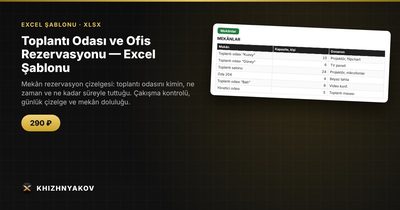
- "Mekânlar" sayfasında toplantı odalarını, ofisleri ve kapasiteleri tutarsınız; en fazla 12 mekân girilebilir.
- "Rezervasyonlar" sayfasında tarih, saat, mekân, rezervasyonu yapan ve amaç yazılır; yeni rezervasyonun saati aynı mekândaki başka bir kayıtla örtüşürse satır vurgulanır.
- "Gün" sayfasına tarihi girdiğinizde o günün saat saat doluluk çizelgesi görünür.
- "Özet" sayfası mekânların doluluğunu ve rezervasyon sayısını verir.
Pakette boş bir tablo ve kurgusal verilerle doldurulmuş bir örnek de bulunur; formüllerin nasıl çalıştığı örnekte görülür. Makro yoktur, tüm hesaplar normal formüllerle yapılır; Excel 2007 ve üstünde ve LibreOffice'te çalışır, dosya Türkçedir. Ofis yöneticileri, idari işler, okullar, ortak çalışma alanları ve ortak mekânı olan şirketler için uygundur. Projenin düzeltmelerini ve yeni sürümlerini ücretsiz alırsınız.
SSS
Excel'de ortak rezervasyon dosyasını birkaç kişi aynı anda kullanabilir mi?
Dosyayı ortak bir bulut klasöründe tutarsanız birden fazla kişi düzenleyebilir, ama aynı anda aynı satırı yazmak karışıklığa yol açar. Rezervasyonu tek kişinin (örneğin sekreterin) işlemesi ya da herkesin yalnızca kendi satırını eklemesi en güvenlisidir.
Haftalık tekrarlanan toplantıları nasıl gireceğim?
Her tekrar için ayrı bir satır gerekir; çakışma kontrolü satırlara göre çalışır. İlk satırı yazıp kopyalayın ve tarihi bir hafta ileri alın: =A2+7 formülü işinizi görür.
Excel mi, takvim uygulaması mı?
Takvim uygulaması hatırlatma ve davet için iyidir. Excel ise doluluk oranı, oda bazında rapor ve kapasite kontrolü gibi işler için daha esnektir. İkisini birlikte kullanan çok yer var.
Yarım saatlik dilimler için ne yapmalıyım?
Saat sütunlarını 09:00, 09:30 gibi yarım saatlik adımlarla doldurun. Çakışma formülü dakikayla da çalışır, ek bir ayar gerekmez.