KHIZHNYAKOV
Excel'de Ödeme Talepleri Takibi: Onay, Vade ve Bütçe Limiti Kontrolü
Ödeme Kaydı ve Onaylı Ödeme Talepleri — Excel Şablonu — Şablonu aç →
Küçük bir kurumda ödeme talepleri e-postayla, mesajla, bazen kapı arasında gelir. Biri "bu faturayı bugün ödememiz lazım" der, öteki iki hafta önce onayladığı ödemenin yapılıp yapılmadığını sorar. Sonunda ya vadesi geçmiş bir ödeme ya da iki kez ödenmiş bir fatura ortaya çıkar.
Çözüm pahalı bir yazılım olmak zorunda değil: tüm talepleri tek bir listede toplayan, durumunu ve vadesini gösteren, aylık limitleri kontrol eden bir Excel tablosu yeterlidir. Aşağıda bunun nasıl kurulacağını anlatıyorum.
Adım 1: Talep tablosunun sütunları
Her talep bir satırdır. Şu sütunlarla başlayın:
| Sütun | Açıklama |
|---|---|
| Birim | Talebi yapan birim |
| Karşı taraf | Ödemenin yapılacağı kişi veya firma |
| Gerekçe | Kısa açıklama |
| Gider kalemi | Listeden seçilir |
| Tutar | TL |
| Vade | Son ödeme tarihi |
| Onaylayan | Listeden seçilir |
| Durum | Yeni / Onayda / Onaylandı / Reddedildi / Ödendi / Ertelendi |
| Ödeme tarihi, belge no | Ödendiğinde doldurulur |
Durumların sayısını az tutun ve herkesin aynı anlamı çıkarmasını sağlayın. Gider kalemi, birim, onaylayan ve durum sütunlarını açılır listeye bağlayın; serbest metin, filtreleme ve toplamları bozar.
Adım 2: Gecikmiş ve yaklaşan ödemeler
Ödenmemiş ve reddedilmemiş her talep için vadeye bakın (F vade, H durum):
=EĞER(VEYA(H2="Ödendi";H2="Reddedildi");"";EĞER(F2<BUGÜN();"Gecikmiş";EĞER(F2-BUGÜN()<=3;"Yaklaşıyor";"Zamanında")))
Koşullu biçimlendirmeyle kırmızı, sarı ve yeşil renk atayın. Bu üç renk, sabah tabloyu açan kişiye ilk beş dakikada ne yapacağını söyler.
Adım 3: Kalem bazında aylık limit kontrolü
Her gider kalemine aylık bir limit verin; örneğin "Ofis giderleri" için 20.000 TL. Ödenmiş ve onaylanmış taleplerin toplamı ÇOKETOPLA ile alınır (D kalem, E tutar, F vade):
=ÇOKETOPLA($E$2:$E$1000;$D$2:$D$1000;A2;$F$2:$F$1000;">="&B2;$F$2:$F$1000;"<="&SERİAY(B2;0);$H$2:$H$1000;"Onaylandı")
Ödenmiş talepleri de katmak için aynı formülü "Ödendi" ölçütüyle bir kez daha yazıp iki sonucu toplayın.
Burada B2 ayın ilk günüdür. Kalan limit = limit eksi bu toplamdır. Örnek: limit 20.000, onaylanan ve ödenen toplam 17.500 ise kalan 2.500 TL'dir. Yeni bir 4.000 TL'lik talep geldiğinde aşımı daha onaylamadan görürsünüz.
Adım 4: İki haftalık ödeme takvimi
Nakit planı için önümüzdeki 14 günün her günü ne kadar ödeme olduğunu görmek yeterlidir. Bir sütuna bugünden başlayan tarihleri yazın (=BUGÜN(), sonra =A2+1), yanına şu formülü koyun:
=ÇOKETOPLA($E$2:$E$1000;$F$2:$F$1000;A2;$H$2:$H$1000;"Onaylandı")
Vadesi geçmiş ödemeleri ayrı bir satırda toplayın; takvimin içinde kaybolmasınlar.
Adım 5: Mükerrer ödemeyi yakalayın
Aynı karşı taraf, aynı tutar ve aynı belge numarası iki kez girilmişse büyük olasılıkla çifte ödemedir:
=EĞER(ÇOKEĞERSAY($B$2:$B$1000;B2;$E$2:$E$1000;E2;$I$2:$I$1000;I2)>1;"Kontrol et";"")
Bu tek formül, aylar sonra fark edilen bir hatayı satırı girdiğiniz anda gösterir.
Küçük bir örnek
Bir ofiste ayın ilk haftasında dört talep var: kira 18.000 TL (vade 5'i), temizlik malzemesi 2.400 TL (vade 8'i), yazıcı bakımı 3.200 TL (vade 12'si) ve bir reklam faturası 9.500 TL (vade 3'ü, hâlâ "Onayda"). Bugün ayın 6'sı olsun. Tablo reklam faturasını "Gecikmiş" olarak kırmızıya boyar, çünkü onay beklerken vadesi geçmiştir. İş sırası da netleşir: önce onayı almak, sonra ödemek. Kira "Onaylandı" ise ve vadesi geçmişse benzer şekilde ilk sıraya çıkar. Elle tutulan bir listede bu ayrıntı genellikle ancak karşı taraf aradığında fark edilir.
Sık yapılan hatalar
- Onay bilgisini sohbette bırakmak. Onay yazılı olarak tabloya yansımalı; "Onaylayan" sütunu boşsa satır "Onaylandı" olmamalı.
- Durumu geriye dönük güncellememek. Ödenen talebin durumu "Onaylandı" kalırsa takvimde hâlâ görünür.
- Kısmi ödemeleri tek satırda tutmak. İki taksitle ödenen bir fatura için iki ayrı satır açın.
- Limitleri yılda bir kez belirlemek. Aylık limitleri gerçek harcamaya göre güncelleyin.
Hazır şablon: Ödeme Kaydı ve Onaylı Ödeme Talepleri
Bu yapıyı kendiniz kurmak istemezseniz ücretli bir Excel şablonu var. Makro içermez, Excel 2007 ve üzeri ile LibreOffice'te çalışır.
- «Listeler» sayfasında aylık limitli gider kalemleri, birimler ve onaylayanlar tanımlanır.
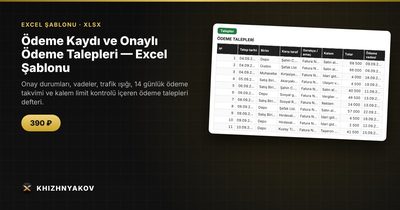
- «Talepler» sayfası 1200 talebe kadar alır: birim, karşı taraf, gerekçe, kalem, tutar, vade, onaylayan, durum, ödeme tarihi, ödeme belgesi numarası, öncelik ve trafik ışığı.
- «Ödeme Takvimi» önümüzdeki 14 gün için günlere göre ödenecekleri ve gecikmişleri gösterir.
- «Özet» durumlara göre tutarları, ay için kalemlere göre limitleri ve giderleri ve grafikleri içerir; limit aşıldığında kırmızı görünür.
Durumlar sabittir (yeni, onayda, onaylandı, reddedildi, ödendi, ertelendi); birimler, kalemler ve onaylayanlar düzenlenebilir. Pakette boş tablo ve kurgusal verili bir örnek bulunur. Bu bir muhasebe programı değil, olağan formüllerle hazırlanmış bir tablodur; eşikleri ve limitleri kendi kurallarınızla karşılaştırın.
Sık sorulan sorular
Ödeme taleplerini Excel'de tutmak güvenli mi?
Dosyayı yetkili kişilerle paylaşılan bir klasörde tutun, düzenli yedek alın ve kimin değişiklik yapabileceğini belirleyin. Banka hesap bilgileri gibi hassas verileri tabloya yazmaktan kaçının.
Aynı anda birkaç kişi talep girebilir mi?
Tek dosya üzerinde aynı anda çalışmak çakışma riski taşır. Talepleri tek bir kişinin işlemesi ya da talep sahiplerinin bir form ile bildirmesi daha düzenli sonuç verir.
Reddedilen talepleri silmeli miyim?
Hayır, durumunu "Reddedildi" yapıp bırakın. Aynı talebin yeniden gelmesi halinde geçmişi görürsünüz.
Öncelik sütunu ne işe yarar?
Vadesi aynı olan birkaç ödeme arasında nakit yetmediğinde hangisinin önce ödeneceğine karar vermek için kullanılır; örneğin 1–3 arası bir sayı yeterlidir.