KHIZHNYAKOV
Birim İçin Yıllık İş Planı ve Gerçekleşme Raporu Excel'de Nasıl Hazırlanır?
Birimin Yıllık İş Planı ve Gerçekleşme Raporu — Excel Şablonu — Şablonu aç →
Yıllık iş planı çoğu birimde şöyle işler: ocakta büyük emekle yazılır, yıl boyunca çekmecede kalır, aralıkta rapor istenince "ne yapmıştık?" diye geriye dönülür. Sonuç, hatırlanana göre yazılmış bir gerçekleşme raporudur.
Plan yaşayan bir tablo olursa rapor kendiliğinden çıkar. Bu yazıda faaliyetlerin durumunu, çeyreğini ve gerçekleşme yüzdesini formüllerle hesaplayan bir iş planını Excel'de nasıl kuracağınızı adım adım gösteriyorum.
Adım 1: Planın iskeletini belirleyin
Her faaliyet bir satır olsun. Faaliyetleri 4–8 başlık altında toplayın (örneğin "Personel", "Mali işler", "Hizmet kalitesi"). Sütunlar:
- Bölüm
- Faaliyet (tek cümle, eylemle biten: "Arşiv düzenlenecek")
- Sorumlu
- Süre (son tarih)
- Gerçekleşme tarihi
- Tamamlanma yüzdesi
- Çeyrek, Durum (formül)
Faaliyet ifadesini ölçülebilir yazın. "Müşteri memnuniyetini artırmak" yerine "memnuniyet anketi yılda iki kez uygulanacak" yazarsanız yıl sonunda tartışma çıkmaz.
Adım 2: Çeyreği tarihten türetin
Çeyreği elle yazmayın. D sütununda son tarih varsa:
=TAMSAYI((AY(D2)+2)/3)
Mayıs ayındaki bir faaliyet için AY 5, sonuç TAMSAYI(7/3) = 2'dir; yani ikinci çeyrek. Çeyreğe göre toplamlar almak artık kolaydır.
Adım 3: Durumu formüle bırakın
Kural basit olsun ve herkes bilsin: gerçekleşme tarihi varsa veya yüzde 100 ise faaliyet tamamdır; değilse son tarihe bakılır (E gerçekleşme tarihi, F yüzde):
=EĞER(VEYA(E2<>"";F2=1);"Tamamlandı";EĞER(D2<BUGÜN();"Gecikmiş";EĞER(D2-BUGÜN()<=14;"Süresi doluyor";EĞER(F2>0;"Devam ediyor";"Başlanmadı"))))
14 günlük eşiği bir ayar hücresine taşıyın. Tamamlanan bir faaliyetin süreden sonra bittiğini de görmek isterseniz E2>D2 durumunda "Tamamlandı (gecikmeli)" yazdırabilirsiniz.
Adım 4: Gerçekleşme yüzdesini hesaplayın
Her faaliyetin gerçekleşmesi, gerçekleşme tarihi varsa 1 (yani %100), yoksa girilen yüzdedir:
=EĞER(E2<>"";1;F2)
Genel gerçekleşme tüm faaliyetlerin ortalamasıdır: =ORTALAMA(G2:G200). Çeyreğe göre bakmak için ortalamayı koşullu alın: =ORTALAMAEĞER($C$2:$C$200;1;$G$2:$G$200).
Küçük bir örnek: bir çeyrekte 5 faaliyet var; ikisi bitmiş (%100), biri %50, ikisi %0. Ortalama = (100+100+50+0+0)/5 = %50. Sayı olarak "2 faaliyet tamamlandı" demek yerine yüzde vermek, kısmen ilerleyen işleri de yansıtır.
Adım 5: Sorumlulara ve bölümlere göre özet
Sorumlu başına gecikmiş faaliyet sayısı toplantıda en çok işe yarayan göstergedir:
=ÇOKEĞERSAY($C$2:$C$200;A2;$H$2:$H$200;"Gecikmiş")
Bölümlere göre ortalama gerçekleşme için aynı mantıkla ORTALAMAEĞER kullanın. Bu iki tablo yönetici sunumunun iskeletidir.
Adım 6: Raporu yıl boyunca hazırlayın
Raporun iki sayfası vardır: bölümlere göre gerçekleşme ve gecikmiş faaliyetler listesi. Her ay sonu bu iki tabloya bakıp farkları not edin. Üç ay üst üste gecikmiş görünen bir faaliyet ya gerçekçi olmayan bir tarihle yazılmıştır ya da sahipsizdir; ikisi de yönetici toplantısında konuşulmayı hak eder.
Örnek: "Personel" bölümünde 8 faaliyet var, ortalama gerçekleşme %62; "Mali işler" bölümünde 5 faaliyet var, ortalama %90. Bu tablo yöneticiye hangi bölümle ilgili soru soracağını zaten söyler. Raporun son sayfasına imza satırlarını ekleyin; sunum yapmadan önce tabloyu bir kez yazdırıp önizlemeye bakın, sütun genişlikleri sayfaya sığmıyorsa sayfa yapısını yatay yapın.
Yaygın hatalar
- Aşırı ayrıntı. 150 satırlık bir plan kimse tarafından güncellenmez. Ölçülebilir ve önemli faaliyetlerle sınırlı kalın.
- Yüzdeyi tahminle girmek. %80 yazılmış ama aylardır değişmeyen satırlar raporu şişirir. Yüzdeyi yalnızca somut bir aşama tamamlandığında güncelleyin.
- Sorumluyu boş bırakmak. Sahibi olmayan faaliyet gecikir. Her satırda tek bir sorumlu olsun.
- Planı yıl içinde sessizce değiştirmek. Değişiklik yapıyorsanız tarihini ve gerekçesini bir not sütununa yazın.
Hazır şablon: Birimin Yıllık İş Planı ve Gerçekleşme Raporu
Aynı mantığı hazır isterseniz, ücretli bir Excel şablonu mevcut. Makro yoktur; Excel 2007 ve üzeri ile LibreOffice'te açılır.
- «Listeler» sayfasında kurum, yıl, «süre doluyor» eşiği, plan bölümleri ve sorumlular tanımlanır; 8 bölüme ve 10 sorumluya kadar, açılır listelerle.
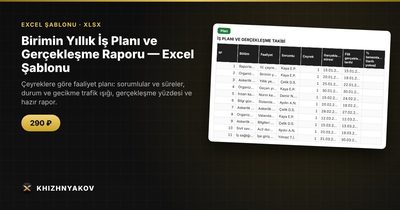
- «Plan» sayfası 500 faaliyete kadar alır. Çeyrek, durum ve gecikme kendiliğinden hesaplanır; gerçekleşme tarihi girmeniz ya da tamamlanma yüzdesini yazmanız yeterlidir.
- «Özet» sayfasında toplamlar, çeyreklere ve sorumlulara göre gerçekleşme, durumlar ve iki grafik vardır.
- «Rapor» sayfası bölümlere göre gerçekleşmeyi, gecikmiş faaliyetler listesini ve imza satırlarını içerir; yöneticiye sunuma hazırdır.
Genel yüzde tüm faaliyetlerin ortalamasıdır; çeyrek, sorumlu ve bölüm toplamları ise ilgili grubun ortalamasıdır. Pakette boş tablo ve kurgusal verili bir örnek bulunur. Tablo onaylı plan formunun yerini tutmaz; ifadeleri ve onay sırasını kurumunuzun iç düzenlemeleriyle karşılaştırın.
Sık sorulan sorular
Plan kaç faaliyetten oluşmalı?
Küçük bir birim için 30–60 faaliyet çoğu zaman yeterlidir. Sayı arttıkça güncelleme disiplini zayıflar; bunun yerine faaliyetleri daha büyük parçalar halinde tanımlayın.
Faaliyet ağırlıkları farklıysa ne yapmalıyım?
Basit ortalama her faaliyeti eşit sayar. Ağırlık istiyorsanız bir "ağırlık" sütunu ekleyip TOPLA.ÇARPIM ile ağırlıklı ortalama alabilirsiniz; ancak ağırlıkları herkesin kabul etmesi gerekir.
Rapor döneminde hangi tarihi esas almalıyım?
Raporu hep bir kesit tarihine göre alın ve rapor başlığında bu tarihi belirtin. Aksi halde farklı kişiler aynı dosyadan farklı sayılar çıkarır.
Yıl sonunda tamamlanmayan faaliyetleri ne yapmalıyım?
Bir sonraki yılın planına gerekçesiyle aktarın veya iptal edildiğini belirtin. Sessizce silmek raporun güvenilirliğini düşürür.