KHIZHNYAKOV
Rieltor uchun Excel jadval: obyektlar va koʻrsatuvlarni qanday hisobga olish kerak
Rieltor uchun koʻchmas mulk obyektlari va koʻrsatuvlar hisobi — Excel shabloni — Shablonni ochish →
Rieltorning ishi koʻp jihatdan xotira va oʻz vaqtida qilingan qoʻngʻiroqqa bogʻliq. Oʻnta obyekt, yigirmata qiziquvchi mijoz, har biriga alohida koʻrsatuv — va bir hafta ichida kimga nima vaʼda qilingani aralashib ketadi. Mijoz «oʻylab koʻraman» deydi, siz esa uch kundan keyin qoʻngʻiroq qilishni unutasiz. Bitim esa shu qoʻngʻiroqda hal boʻlishi mumkin edi.
Katta CRM tizimi shart emas. Oddiy Excel jadvali ham obyektlarni, koʻrsatuvlarni va kutilayotgan komissiyani nazorat qilishga yetadi. Quyida jadvalni qanday tuzishni, qaysi formulalar kerakligini va nimalarga eʼtibor berish lozimligini yozamiz.
Jadval strukturasi: uchta roʻyxat
Hammasini bitta katta varaqqa sochib yubormang. Uchta alohida roʻyxat yaxshiroq ishlaydi.
1. Obyektlar
Har bir qator — bitta obyekt. Kerakli ustunlar: manzil, turi (kvartira, uy, yer, tijorat), narx, holat (reklamada, band qilingan, sotilgan), egasi va uning telefoni, komissiya foizi. Holatni roʻyxatdan tanlash uchun Data Validation ishlating — shunda «sotildi», «Sotilgan» va «sotilgan.» uchta alohida holat boʻlib qolmaydi.
2. Koʻrsatuvlar
Har bir koʻrsatuv — alohida qator: sana, mijoz, obyekt, natija (qiziqdi, oʻylaydi, rad etdi, qaror qildi) va keyingi aloqa sanasi. Natijani ham roʻyxatdan tanlang, aks holda keyin hisoblab boʻlmaydi.
3. Bitimlar
Faqat yopilgan bitimlar: sana, obyekt, yakuniy narx, komissiya. Bu roʻyxat oylik daromadni koʻrish uchun kerak.
Komissiyani hisoblash
Komissiya — obyekt narxining kelishilgan foizi. Formula oddiy:
=C2*D2
bunda C2 — narx, D2 — foiz (masalan, 2%). Misol: kvartira 850 000 000 soʻmga sotilsa va komissiya 2% boʻlsa, 850 000 000 × 0,02 = 17 000 000 soʻm. Kutilayotgan daromadni topish uchun hali sotilmagan obyektlarning komissiyalarini qoʻshing:
=SUMIF(F:F;"Reklamada";G:G)
Bu yerda F ustun — holat, G ustun — komissiya. Yigʻindi — agar hamma obyekt sotilsa, qancha topishingiz mumkinligining yuqori chegarasi. Uni real daromad bilan adashtirmang.
«Bugun kimga qoʻngʻiroq qilish kerak» roʻyxati
Eng foydali narsa — eslatma. Keyingi aloqa sanasi ustuni bor, holat ustuniga esa shunday formula yozamiz:
=IF(H2<=TODAY();"Qoʻngʻiroq qiling";"")
Endi filtr bilan faqat shu yozuvlarni qoldirsangiz, ertalab kun rejasi tayyor. Hech narsani yodda saqlash shart emas. Muhimi — har bir aloqadan keyin sanani yangilash. Shunda mijoz roʻyxatdan tushib qolmaydi.
Voronka: nimaga eʼtibor berish kerak
Koʻrsatuvlardan bitimgacha oʻtganlar ulushini hisoblab turing. Masalan, oy davomida 24 ta koʻrsatuv boʻlib, 3 ta bitim yopilgan boʻlsa, konversiya 3 / 24 = 12,5%. Bu raqamni bir necha oy kuzatsangiz, nima oʻzgarayotganini koʻrasiz: koʻrsatuvlar koʻpaymoqdami, lekin bitim yoʻqmi? Demak, narx yoki mijozlarni saralashda muammo bor.
Koʻp uchraydigan xatolar
- Telefon va ismni aralash yozish. Mijoz ismini bir ustunda, telefonni boshqasida saqlang.
- Natijasiz koʻrsatuvlar. «Koʻrsatdim» yozuvi foydasiz: mijoz nima dedi, nimani yoqtirmadi — shuni yozing.
- Keyingi aloqa sanasi qoʻyilmagan. Sanasiz yozuvni hech qanday formula eslata olmaydi.
- Mijoz maʼlumotlarini ochiq saqlash. Fayl parol bilan himoyalangan yoki xavfsiz joyda turishi kerak.
Tayyor Excel shabloni
Agar jadvalni noldan tuzishni xohlamasangiz, tayyor shablon bor. U pullik va rieltorning mini-CRMʼi sifatida ishlaydi. Tarkibi:
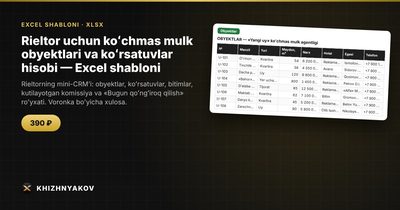
- «Obyektlar» — manzil, turi, narx, holat, egasi va komissiya;
- «Koʻrsatuvlar» — sana, mijoz, obyekt va natija;
- «Bitimlar» — yopilgan bitimlar va komissiya;
- «Qoʻngʻiroq qilish» — qoʻngʻiroq qilish vaqti kelgan mijozlar roʻyxati va xulosa.
Komissiya «Parametrlar»dagi foiz obyekt narxiga koʻpaytirilib hisoblanadi, keyingi aloqa sanasi kelgan mijoz esa «Qoʻngʻiroq qilish» varagʻiga oʻzi tushadi. Shablon 100 tagacha obyekt va 400 ta koʻrsatuvga moʻljallangan, voronka boʻyicha xulosa ham bor. Toʻplamda boʻsh jadval va oʻylab topilgan maʼlumotli namuna mavjud: formulalar qanday ishlashini shundan koʻrasiz. Bu oddiy formulalarga asoslangan Excel jadvali, buxgalteriya dasturi emas. Fayl Excel 2007 va undan yangi versiyalarda hamda LibreOffice dasturida ishlaydi, oʻzbek tilida.
U xususiy rieltorlar, kichik agentliklar va koʻchmas mulk sotuvi menejerlari uchun mos.
Savol-javob
Excel CRM oʻrnini bosa oladimi?
Kichik hajmda — ha. Agar sizda yuzga yaqin obyekt va bir necha oʻnlab faol mijoz boʻlsa, jadval yetarli. Hajm oshib, bir necha xodim ishlay boshlasa, maxsus tizim qulayroq boʻladi.
Obyekt narxi oʻzgarsa, nima qilish kerak?
Narxni obyekt qatorida yangilang, eski narxni esa izoh ustuniga yozib qoʻying. Shunda komissiya yangi narx boʻyicha qayta hisoblanadi, eski narx esa tarixda qoladi.
Mijozlarga qoʻngʻiroq qilish chastotasi qanday boʻlishi kerak?
Qatʼiy qoida yoʻq, lekin koʻrsatuvdan keyingi 2–3 kunda aloqa qilish odatiy. Keyingi sanani mijoz bilan birga kelishib oling va jadvalga yozing.
Jadvalni telefonda ishlatish mumkinmi?
Excel mobil ilovasida fayl ochiladi va tahrirlanadi, lekin koʻp ustunli jadval kichik ekranda noqulay. Koʻrsatuvlardan keyin yozuvlarni kompyuterda toʻldirish osonroq.