KHIZHNYAKOV
Rahbar topshiriqlari va yigʻilish qarorlari nazoratini Excelda qanday yuritish kerak
Excelda rahbar topshiriqlari nazorati: muddatlar, uzaytirishlar va kechikish — Shablonni ochish →
Yigʻilishda ishtirokchilar tarqaladi, ikki haftadan keyin esa hech kim «nima va kim qilishi kerak edi» degan savolga aniq javob bera olmaydi. Topshiriqlar osongina yoʻqoladi, muddatlar esa jimgina koʻchiriladi: «keyingi haftaga», «oy oxirigacha».
Excelda topshiriqlar jurnalini yuritish uchun maxsus dastur shart emas. Quyida jadvalni qanday qurishni va bajarilish foizini qanday hisoblashni koʻrib chiqamiz.
1-qadam: jurnal ustunlari
Har bir topshiriq — bitta qator. Ustunlar:
| Ustun | Mazmuni |
|---|---|
| A | Manba (yigʻilish, rezolyutsiya, buyruq) |
| B | Rekvizitlar (sana, raqami) |
| C | Topshiriq mazmuni |
| D | Masʼul |
| E | Muddat |
| F | Uzaytirilgan muddat 1 |
| G | Uzaytirilgan muddat 2 |
| H | Bajarilgan sana |
Mazmunni aniq yozing: «Shartnoma loyihasini tayyorlab, 20-martgacha yuborish» — «shartnoma ustida ishlash»dan yaxshi. Masʼul bitta kishi boʻlsin; ikki masʼul — hech kim masʼul emas degani.
2-qadam: amaldagi muddat
Uzaytirish bilan muddat koʻchirilsa, dastlabki sana oʻchirib tashlanmasligi kerak, aks holda «kimdir doim kechiktiradi» degan naqsh yoʻqoladi. Amaldagi muddat — eng kech sana:
=MAX(E2;F2;G2)
Uzaytirishlar sonini ham hisoblang: =COUNT(F2:G2).
3-qadam: holat
Holat bajarilgan sana, amaldagi muddat va bugungi sanadan aniqlanadi:
=IF(H2<>"";IF(H2<=I2;"Bajarilgan";"Kechikib bajarilgan");IF(TODAY()>I2;"Muddati oʻtgan";"Jarayonda"))
Bu yerda I — amaldagi muddat. Kechikish kunlari: =IF(H2<>"";MAX(0;H2-I2);MAX(0;TODAY()-I2)).
Misol. Topshiriq 3-martda berilgan, muddat 14-mart. 14-martda masʼul 21-martga uzaytirdi, 21-martda yana 28-martga. Amaldagi muddat — 28-mart. Bajarish 30-martda yozildi: «Kechikib bajarilgan», kechikish 2 kun, uzaytirishlar soni 2. Dastlabki muddatga nisbatan esa 16 kun kechikish boʻlgan — buni ham alohida koʻrsatish foydali.
4-qadam: muddatida bajarilish foizi
Eng muhim koʻrsatkich — masʼul topshiriqlarning qancha ulushini muddatida bajaradi. Muhim nuqta: hisobga faqat natijasi aniq topshiriqlar olinadi — bajarilganlar va muddati oʻtganlar. Muddati hali tugamagan «jarayonda» topshiriqlar natijasi maʼlum emas, ularni olish foizni sunʼiy yaxshilaydi yoki buzadi.
Formula:
=muddatida_bajarilgan / (bajarilgan + muddati_oʻtgan)
Excelda: =COUNTIFS(D:D;A2;J:J;"Bajarilgan")/(COUNTIFS(D:D;A2;J:J;"Bajarilgan")+COUNTIFS(D:D;A2;J:J;"Kechikib bajarilgan")+COUNTIFS(D:D;A2;J:J;"Muddati oʻtgan"))
Maxraj 0 boʻlsa xatolik chiqadi, shuning uchun IFERROR bilan oʻrab oling.
Misol. Masʼulda 10 ta topshiriq: 6 tasi muddatida bajarilgan, 2 tasi kechikib bajarilgan, 1 tasi muddati oʻtgan, 1 tasi jarayonda. Foiz: 6 / (6 + 2 + 1) = 67%. «Jarayonda» topshiriq hisobga kirmadi.
Foizni ikki variantda koʻrsating: amaldagi muddatga nisbatan va dastlabki muddatga nisbatan. Farq uzaytirishlar qanchalik tez-tez ishlatilganini koʻrsatadi.
5-qadam: muddati oʻtganlar roʻyxati
Rahbar yigʻilish oldidan faqat bitta narsani koʻrishni xohlaydi: nima kechikmoqda. Bajarilgan sanasi boʻsh va amaldagi muddati bugundan oldin boʻlgan qatorlarni filtrlang (Data → Filter) va eng eskilarini tepaga chiqaring.
Koʻp uchraydigan xatolar
- Dastlabki muddatni oʻchirish. Uzaytirish tarixi yoʻqoladi.
- Mavhum mazmun. «Ustida ishlash» deb yozilgan topshiriqni qachon bajarilgan deb hisoblash mumkinligi maʼlum emas.
- Bir nechta masʼul. Topshiriq hech kimniki boʻlmay qoladi.
- Foizga «jarayonda»larni qoʻshish. Natija hali maʼlum emas.
- Jurnalni yangilamaslik. Bajarilgan sana yozilmasa, topshiriq abadiy «muddati oʻtgan» boʻlib qoladi.
Haftalik nazorat odati
Jadval haftada bir marta, masalan dushanba kuni, 15 daqiqalik qisqa yigʻilishda koʻrib chiqilsa, eng yaxshi ishlaydi. Faqat muddati oʻtgan va shu hafta tugaydigan topshiriqlar muhokama qilinadi: masʼul holatni aytadi, kerak boʻlsa yangi muddat belgilanadi va darrov jadvalga yoziladi. Qolgan topshiriqlar haqida gapirish shart emas. Shunda nazorat jazo emas, ish tartibiga aylanadi.
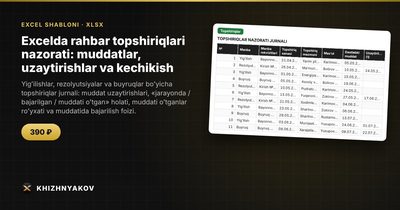
Tayyor shablon: rahbar topshiriqlari nazorati
Pullik Excel shabloni:
- «Maʼlumotnomalar»: masʼullar, topshiriq manbalari, joriy sana va oylar boʻyicha taqsimot uchun yil.
- «Topshiriqlar»: 500 tagacha topshiriq — manba, rekvizitlar, sana, mazmuni, masʼul, muddat, ikkita uzaytirish, bajarilgan sana, holat, kechikish va uzaytirishlar soni.
- «Muddati oʻtganlar»: muddati tugagan bajarilmagan topshiriqlarning avtomatik roʻyxati, eng eskilari tepada.
- «Xulosa»: masʼullar va oylar boʻyicha muddatida bajarilish ulushi (uzaytirishlar bilan va ularsiz), diagrammalar.
Aniq bir sanadagi holatni koʻrish uchun «Maʼlumotnomalar»dagi «Joriy sana» parametriga sanani kiriting — barcha holatlar shu kunga qayta hisoblanadi. Shablon rahbarlar va ularning oʻrinbosarlari, yordamchilar va kotiblar, devonxona va nazorat boʻlimlari mutaxassislari hamda loyiha menejerlari uchun. Excel 2007 va undan yangi versiyalar, LibreOffice, makroslarsiz; toʻplamda boʻsh jadval va xayoliy maʼlumotli namuna bor. Loyihaning tuzatishlari va yangi versiyalarini bepul olasiz.
Koʻp beriladigan savollar
Uzaytirishni cheklash kerakmi?
Jadval ikki martagacha uzaytirishni qoʻllab-quvvatlaydi. Shuncha yetarli: uchinchi uzaytirish odatda topshiriqni qayta koʻrib chiqish yoki boshqa masʼulni tayinlash kerakligidan darak beradi.
Yigʻilish bayonidagi topshiriqlarni jadvalga qanday tez koʻchirish mumkin?
Yigʻilish oxirida masʼul kotib topshiriqlarni oʻsha zahoti kiritsin. Kechiktirilsa, muddat va masʼul haqida kelishuv xiralashadi.
Foiz past chiqsa, bu masʼulning aybimi?
Har doim emas. Avval topshiriq yetarlicha aniq va muddat real boʻlganini tekshiring. Jadval holatni koʻrsatadi, sababni esa suhbat bilan aniqlaysiz.
Bir nechta loyiha topshiriqlarini bitta jadvalda yuritish mumkinmi?
Ha, manba ustunida loyihani yoki yigʻilishni koʻrsating va filtr bilan kerakli qismini tanlang.