KHIZHNYAKOV
Ichki tekshiruvlar rejasi va jurnalini Excelda qanday yuritish kerak
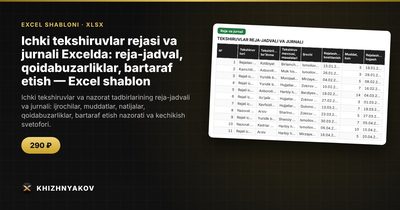
Ichki tekshiruvlar rejasi va jurnali Excelda: reja-jadval, qoidabuzarliklar, bartaraf etish — Excel shablon — Shablonni ochish →
Tekshiruvlar rejasi odatda Wordda yoziladi, natijalar dalolatnomalarga tushadi, kamchiliklarni bartaraf etish esa kimningdir daftarida qolib ketadi. Oradan bir-ikki oy oʻtgach, «oʻsha aniqlangan qoidabuzarlik tuzatildimi?» degan savolga javob topish qiyin boʻlib qoladi.
Yechim oddiy: har bir tekshiruv — jadvalda bitta qator, har bir muddat — formula bilan hisoblanadigan ustun. Quyida shunday jadvalni Excelda qanday tuzishni koʻrsatamiz, oxirida esa tayyor shablon haqida gaplashamiz.
Jadval ustunlarini rejalashtiring
Bitta tekshiruv — bitta qator. Minimal ustunlar toʻplami:
| Ustun | Nima yoziladi |
|---|---|
| Turi | rejali, rejadan tashqari, takroriy |
| Boʻlinma | kim tekshiriladi |
| Mavzu | nima tekshiriladi |
| Ijrochi | kim oʻtkazadi |
| Rejalashtirilgan boshlanish | sana |
| Muddat (kun) | oʻtkazish uchun ajratilgan kalendar kunlar |
| Rejalashtirilgan tugash | formula |
| Haqiqiy tugash | tekshiruv tugagach kiritiladi |
| Aniqlangan / bartaraf etilgan | qoidabuzarliklar soni |
Turlar, boʻlinmalar va ijrochilarni alohida varaqda roʻyxat qilib, asosiy jadvalda ochiladigan roʻyxat (Data Validation) orqali tanlang. Shunda bir xil narsa turlicha yozilmaydi va keyin hisoblash oson boʻladi.
Muddat va holatni formula bilan hisoblang
Faraz qiling, B2 katakda boshlanish sanasi, C2 da muddat kunlarda, E2 da haqiqiy tugash sanasi. Rejalashtirilgan tugash:
=B2+C2-1
Misol: tekshiruv 3 martda boshlanadi va 10 kun davom etadi — tugash 12 mart. Birinchi kun hisobga kirgani uchun bir kun ayiriladi.
Holat ustuni:
=IF(E2<>"";"Bajarilgan";IF(TODAY()>D2;"Muddati oʻtgan";"Jarayonda"))
Bu yerda D2 — rejalashtirilgan tugash. Haqiqiy sana boʻlsa, tekshiruv bajarilgan; boʻlmasa va muddat oʻtib ketgan boʻlsa — kechikkan. Formulalarda argumentlar orasiga nuqtali vergul qoʻyilgan; kompyuteringiz sozlamasiga qarab oddiy vergul kerak boʻlishi mumkin.
«Muddat yaqin» belgisini ham qoʻshish foydali: agar tugashga 7 kundan kam qolgan boʻlsa, qator sariq boʻlsin. Buni shartli formatlash (Conditional Formatting) bilan qilasiz: =AND(E2="";D2-TODAY()<=7;D2>=TODAY()).
Qoidabuzarliklarni alohida nazorat qiling
Tekshiruvning oʻzi tugashi bilan ish bitmaydi. Aniqlangan kamchiliklar uchun ikkita ustun va bartaraf etish muddati kerak. Qoldiq:
=H2-I2
(H2 — aniqlangan, I2 — bartaraf etilgan). Misol: tekshiruvda 6 ta qoidabuzarlik topildi, hozircha 4 tasi tuzatilgan — qoldiq 2. Agar bartaraf etish muddati oʻtgan boʻlsa-yu, qoldiq noldan katta boʻlsa, qatorni qizil qiling. Eng koʻp unutiladigan narsa aynan shu.
Oylar boʻyicha bajarilishni hisoblang
Rahbarga ishlaydigan koʻrsatkich — rejaning oylar boʻyicha bajarilishi. Masalan, martda 12 ta tekshiruv rejalashtirilgan, 9 tasi bajarilgan:
=COUNTIFS(Oy;3;Holat;"Bajarilgan")/COUNTIF(Oy;3)
Natija 9/12 = 75%. Oy ustunini rejalashtirilgan sanadan =MONTH(B2) bilan olasiz. Ijrochilar yuklamasini ham xuddi shunday COUNTIF bilan koʻrish mumkin: kimda nechta tekshiruv ochiq turibdi.
Yilni oldindan rejalashtirish
Reja tuzayotganda tekshiruvlarni yil boʻyicha tekis taqsimlang: dekabrda hamma narsa yigʻilib qolmasin. Oylar boʻyicha COUNTIF bilan har oyga nechta tekshiruv tushganini koʻring va yuklama yuqori oylardan bir qismini koʻchiring. Ijrochilarni ham teng taqsimlang: bitta kishida bir vaqtda beshta ochiq tekshiruv boʻlsa, sifat tushadi.
Odatiy xatolar
- Muddatni qoʻlda yozish. Boshlanish sanasi surilsa, tugash eskicha qoladi. Faqat formula ishlating.
- Matn koʻrinishidagi sanalar. «12.03» yozuvi sana emas, matn boʻlishi mumkin; hisob-kitob buziladi.
- Tekshiruv va bartaraf etishni bitta holatda aralashtirish. Tekshiruv bajarilgan, ammo qoidabuzarliklar hali ochiq boʻlishi mumkin — ikki alohida nazorat kerak.
- Bir nechta fayl. Reja bir joyda, jurnal boshqa joyda boʻlsa, ular albatta farq qila boshlaydi.
Tayyor shablon: Ichki tekshiruvlar rejasi va jurnali
Agar jadvalni noldan qurishga vaqt yoʻq boʻlsa, tayyor Excel shablonidan foydalanish mumkin. Unda uchta varaq bor:
- «Maʼlumotnomalar» — reja yili, tekshiruv turlari, boʻlinmalar, ijrochilar va «muddat yaqin» parametri;
- «Reja va jurnal» — 500 tagacha tekshiruv: turi, boʻlinma, mavzu, ijrochi, rejalashtirilgan va haqiqiy sanalar, qoidabuzarliklar va ularni bartaraf etish;
- «Xulosa» — rejaning oylar boʻyicha bajarilishi, holatlar, ijrochilar yuklamasi, bartaraf etilmagan qoidabuzarliklar va ikkita diagramma.
Foydasi: rejalashtirilgan tugash muddati oʻzi hisoblanadi, ikkita svetofor muddati oʻtgan va «yonayotgan» tekshiruvlarni hamda bartaraf etish muddatlarini koʻrsatadi. Toʻplamda boʻsh jadval va xayoliy maʼlumotli toʻldirilgan namuna bor, shuning uchun formulalar qanday ishlashini darhol koʻrasiz. Fayl pullik, barcha tuzatishlar va yangi versiyalar bepul beriladi. Excel 2007 va undan yangi versiyalar hamda LibreOffice bilan ishlaydi, makroslar yoʻq. Bu oddiy formulali jadval, buxgalteriya dasturi emas; parametrlarni oʻz qoidalaringiz bilan solishtiring.
Koʻp beriladigan savollar
Reja jadvalini rasmiy hujjat oʻrnida ishlatish mumkinmi?
Jadval — ishchi vosita. Rasmiy shakl va tasdiqlash tartibi uchun tashkilotingizning ichki hujjatlari va amaldagi qoidalarni tekshiring.
Rejadan tashqari tekshiruvlarni qanday yuritish kerak?
Ularni xuddi shu jadvalga alohida «Turi» bilan qoʻshing. Shunda yil oxirida rejali va rejadan tashqari tekshiruvlar nisbatini bitta COUNTIF bilan koʻrasiz.
Takroriy qoidabuzarliklarni qanday topish mumkin?
Boʻlinma va mavzu ustunlari boʻyicha COUNTIFS ishlating: bir boʻlinmada bir xil mavzu ikki marta uchrasa, bu takror. Bunday boʻlinmalarni keyingi yil rejasiga birinchi navbatda kiriting.
Excelda ijrochi yuklamasini qanday ajratish mumkin?
Ijrochi ustuni boʻyicha =COUNTIFS(Ijrochi;"Karimov";Holat;"Jarayonda") yoki pivot jadval (PivotTable) ishlating. Ikkinchi usul koʻp ijrochi boʻlganda qulayroq.