KHIZHNYAKOV
Bibliothek in Excel verwalten: Bestand, Buchausleihe und Liste säumiger Leser
Bibliotheksbestand und Buchausleihe in Excel – Excel-Vorlage — Zur Vorlage →
Eine Schul- oder Vereinsbibliothek braucht keine große Bibliothekssoftware. Es reicht, wenn man weiß, welche Bücher da sind, wer welches hat und wer es längst zurückbringen sollte. Genau daran scheitert die Papierkarteikarte: Sie zeigt nie von selbst, wer säumig ist.
Mit Excel lässt sich eine übersichtliche Verwaltung für einige Hundert oder wenige Tausend Titel aufbauen. In diesem Artikel sehen Sie, wie die Tabellen zusammenhängen, wie die Rückgabefrist berechnet wird und wie Sie die Liste säumiger Leser per Formel erhalten.
Drei Listen genügen
Trennen Sie die Daten in drei Bereiche:
| Blatt | Inhalt |
|---|---|
| Bestand | Titel, Autor, Abschnitt (z. B. Roman, Sachbuch, Kinderbuch), Zahl der Exemplare |
| Leser | Name, Klasse oder Gruppe |
| Ausleihe | Leser, Titel, Ausleihdatum, Frist, Rückgabedatum |
Jede Ausleihe ist eine Zeile. Wenn dasselbe Buch dreimal verliehen wird, gibt es drei Zeilen. So entsteht automatisch eine Historie, ohne dass Sie etwas doppelt pflegen.
Verwenden Sie für Titel und Leser Dropdown-Listen, die auf die Blätter „Bestand“ und „Leser“ verweisen. Das vermeidet Tippfehler, an denen Auswertungen sonst scheitern.
Die Rückgabefrist berechnen
Die Frist ergibt sich aus dem Ausleihdatum plus der Leihdauer. Schreiben Sie die Leihdauer (zum Beispiel 28 Tage) in eine Parameterzelle, nicht in die Formel. Steht das Ausleihdatum in C2 und die Leihdauer in Parameter!B1:
=C2+Parameter!$B$1
Wird ein Buch am 4. März ausgeliehen, ist es bei 28 Tagen am 1. April fällig. Ändert sich die Leihdauer, passen sich alle Fristen an.
Säumige Leser finden
Säumig ist, wer das Buch nach Fristende noch nicht zurückgegeben hat, also wenn die Frist in der Vergangenheit liegt und das Rückgabedatum leer ist:
=WENN(UND(E2="";D2<HEUTE());"Säumig";"")
Mit einem Filter auf „Säumig“ erhalten Sie die Mahnliste. Wie viele Tage der Verzug beträgt, zeigt =WENN(F2="Säumig";HEUTE()-D2;""). Eine bedingte Formatierung färbt solche Zeilen rot. Tragen Sie ein Buch zurück, wird einfach das Rückgabedatum eingegeben, und die Zeile verschwindet aus der Mahnliste.
Verfügbare Exemplare zählen
Im Bestand wollen Sie sehen, wie viele Exemplare eines Titels gerade verfügbar sind. Die ausgeliehenen zählen Sie in der Ausleihe, bei denen das Rückgabedatum leer ist:
=B2-ZÄHLENWENNS(Ausleihe!B:B;A2;Ausleihe!E:E;"")
Hat ein Titel 3 Exemplare und 2 sind verliehen, ist 1 verfügbar. Wird die Zahl 0, können Sie eine Warnung anzeigen. So vermeiden Sie, dass ein Buch zweimal zugesagt wird.
Übersicht nach Abschnitten
Für die Leitung oder den Förderverein ist eine Übersicht nützlich: Wie viele Titel und Exemplare gibt es je Abschnitt, wie viele davon sind ausgeliehen? Mit SUMMEWENN über die Abschnittsspalte erhalten Sie das ohne Pivot-Tabelle. Wer Pivot-Tabellen mag, kann sie natürlich nutzen, muss sie aber nach Änderungen aktualisieren.
Häufige Fehler
- Pro Buch nur eine Zeile für „ausgeliehen von“. Dann geht die Historie verloren, und mehrere Exemplare lassen sich nicht abbilden.
- Leser nicht in einer eigenen Liste führen und Namen immer neu tippen.
- Fristen von Hand rechnen oder in jede Formel schreiben.
- Rückgaben nicht sofort eintragen: Eine Mahnliste ist nur so aktuell wie die letzte Rückgabe.
Fertige Excel-Vorlage für Bestand und Ausleihe
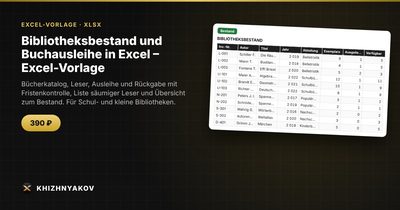
Die kostenpflichtige Vorlage „Bibliotheksbestand und Buchausleihe“ bringt diese Struktur fertig mit. Das Blatt „Bestand“ ist der Bücherkatalog mit Autoren, Abschnitt und Zahl der Exemplare; hier wird auch die Zahl der verfügbaren Exemplare berechnet. „Leser“ führt die Leser mit Klasse oder Gruppe. In der „Ausleihe“ erfassen Sie, an wen und wann ein Buch verliehen wurde, mit Frist und Rückgabedatum. Das Blatt „Säumige“ listet überfällige Ausleihen automatisch auf, die „Übersicht“ zeigt Titel, Exemplare, ausgeliehene und verfügbare Bücher nach Abschnitten.
Die Leihfristen und andere Werte sind als Parameter ausgelagert und lassen sich anpassen. Sie sparen den Aufbau der Blätter und Formeln und können sofort loslegen. Im Paket sind eine leere Tabelle und ein ausgefülltes Muster mit fiktiven Daten. Es ist eine Excel-Tabelle mit gewöhnlichen Formeln, ohne Makros, für Excel 2007 und neuer sowie LibreOffice, auf Deutsch. Sie eignet sich für Schulbibliotheken, Gemeinde- und Firmenbibliotheken sowie Vereine und Clubs mit eigenem Bücherbestand.
FAQ
Wie nummeriere ich meine Bücher am besten?
Vergeben Sie jedem Exemplar eine fortlaufende Inventarnummer und kleben Sie sie in das Buch. Bei mehreren Exemplaren desselben Titels ist das die einzige sichere Methode, um zu wissen, welches zurückgekommen ist.
Soll ich Mahngebühren in Excel mitrechnen?
Das ist möglich, etwa mit einer Spalte „Verzugstage mal Satz“. Ob und in welcher Höhe eine Bibliothek Gebühren erhebt, regelt ihre Benutzungsordnung; die Tabelle rechnet nur, was Sie festlegen.
Wie gehe ich mit verlorenen Büchern um?
Tragen Sie einen eigenen Vermerk ein, zum Beispiel „verloren“ im Rückgabefeld oder eine Statusspalte, und verringern Sie die Zahl der Exemplare im Bestand. So taucht das Buch nicht dauerhaft in der Mahnliste auf.
Reicht Excel auch für große Bibliotheken?
Für einige Tausend Titel ja. Wird der Bestand sehr groß oder arbeiten viele Personen gleichzeitig, ist eine spezialisierte Software sinnvoller.