KHIZHNYAKOV
Besucherjournal und Schlüsselausgabe in Excel führen: Empfang und Pforte im Griff
Pfortenjournale in Excel: Besucher, Schlüsselausgabe und Ausweise – Excel-Vorlage — Zur Vorlage →
Am Empfang oder in der Pforte laufen drei Dinge parallel: Besucher kommen und gehen, Schlüssel werden ausgegeben und zurückgebracht, Ausweise werden vergeben und laufen irgendwann ab. Auf Papier sind das drei Hefte, und am Abend fragt keiner, ob der Schlüssel zu Raum 204 wirklich zurück ist.
Mit Excel lassen sich diese Journale in einer Datei führen, und Farben zeigen automatisch, wo etwas nicht stimmt. Dieser Artikel erklärt, welche Spalten nötig sind, wie Aufenthaltsdauer und Status berechnet werden und wie Sie Warnungen für Schlüssel und Ausweise einrichten.
Das Besucherjournal
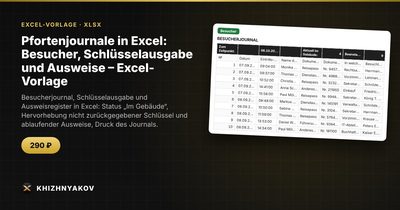
Jeder Besuch ist eine Zeile. Sinnvolle Spalten sind Datum, Eintrittszeit, Name, Dokument, besuchte Person und Abteilung, Zweck, Ausweisnummer und Austrittszeit. Wählen Sie Abteilungen und Besuchszwecke aus Listen, damit sie sich später auswerten lassen.
Die Aufenthaltsdauer in Minuten berechnet sich aus beiden Zeiten (Eintritt in B2, Austritt in C2):
=WENN(C2="";"";(C2-B2)*1440)
Der Status folgt aus der Frage, ob eine Austrittszeit vorhanden ist: =WENN(C2="";"Im Gebäude";"Gegangen"). Wer am Vortag nicht ausgetragen wurde, sollte auffallen: Mit einer bedingten Formatierung markieren Sie Zeilen ohne Austrittszeit, deren Datum vor HEUTE() liegt, rot.
Zulässige Aufenthaltsdauer überwachen
Viele Einrichtungen legen eine maximale Aufenthaltsdauer fest, zum Beispiel 120 Minuten. Der Wert gehört in eine Parameterzelle. Dann färbt eine bedingte Formatierung die Zeile gelb, wenn die Dauer größer ist. Wer noch im Gebäude ist, wird mit der aktuellen Uhrzeit verglichen: =(JETZT()-(A2+B2))*1440. Beispiel: Besucher kam um 9:30 Uhr, um 11:45 Uhr ist er noch da: 135 Minuten, also Überschreitung.
Die Schlüsselausgabe
Hier brauchen Sie Datum, Raum, Schlüsselnummer, Person, Ausgabezeit und Rückgabezeit. Der Status lautet „Ausgegeben“, solange die Rückgabezeit fehlt. Zwei Warnungen sind besonders nützlich:
- Nicht zurückgegeben bis Arbeitsende: Ausgegeben und aktuelle Uhrzeit nach dem Ende des Arbeitstags, oder länger als die erlaubte Zahl Stunden.
- Doppelte Ausgabe: Derselbe Schlüssel wird erneut ausgegeben, obwohl er nicht zurück ist. Die Formel
=ZÄHLENWENNS(Raum;D2;Rückgabe;"")>1erkennt das.
Die Anzahl aktuell ausgegebener Schlüssel zeigt =ZÄHLENWENN(Status;"Ausgegeben") oben auf dem Blatt.
Das Ausweisregister
Für jeden Ausweis führen Sie Nummer, Art (Einmal-, befristet, dauerhaft), Inhaber, Gültig bis und ein Rückgabedatum. Der Status entsteht aus dem Ablaufdatum (D2) und einer Vorwarnzeit, etwa 14 Tage:
=WENN(E2<>"";"Zurückgegeben";WENN(D2<HEUTE();"Abgelaufen";WENN(D2-HEUTE()<=14;"Läuft ab in "&D2-HEUTE()&" Tagen";"Gültig")))
Eine Liste der ablaufenden Ausweise erhalten Sie mit einem Filter auf Status, oder in einer Übersicht mit ZÄHLENWENN.
Datenschutz nicht vergessen
Besucherjournale enthalten personenbezogene Daten. Erfassen Sie nur, was Sie brauchen, begrenzen Sie den Zugriff auf die Datei, und löschen oder archivieren Sie Einträge nach den Regeln Ihrer Organisation und den örtlichen Datenschutzvorschriften. Das gilt für Papier und Excel gleichermaßen.
Häufige Fehler
- Austrittszeiten vergessen, sodass die Anwesenheitsliste nicht stimmt.
- Zeiten als Text eingeben („9.30“). Verwenden Sie das Format Uhrzeit.
- Aufenthaltsdauer und Fristen fest in Formeln schreiben.
- Schlüssel, Besucher und Ausweise in verschiedenen Dateien führen, die niemand zusammenführt.
Fertige Excel-Vorlage für die Pfortenjournale
Die kostenpflichtige Vorlage „Pfortenjournale: Besucher, Schlüsselausgabe und Ausweise“ bringt diese Journale in einer Datei mit. Die „Anleitung“ erklärt die Arbeitsweise in fünf Minuten, die Farben und enthält eine Warnung zu personenbezogenen Daten. Auf „Parameter“ stellen Sie Organisation, Posten, zulässige Aufenthaltsdauer, Ende des Arbeitstags, maximale Schlüsselausleihdauer und Vorwarnzeit ein und pflegen Stammdaten für Räume, Abteilungen, Diensthabende, Ausweisarten, Dokumente und Besuchszwecke.
„Besucher“ nimmt bis zu 1000 Einträge auf und berechnet Dauer, Status „Im Gebäude / Gegangen“ und Prüfungen. „Schlüssel“ fasst bis zu 600 Einträge, markiert nicht zurückgegebene und doppelt ausgegebene Schlüssel und zählt die aktuell ausgegebenen. „Ausweise“ ist ein Register für bis zu 300 Ausweise mit Gültigkeit, Status und Warnung vor Ablauf. Die „Übersicht“ zeigt Besucher nach Tagen und Wochen, häufige Abteilungen, ausgegebene Schlüssel und ablaufende Ausweise mit Diagramm. „Journal drucken“ liefert das Besucherjournal für ein gewähltes Datum mit Spalten für die Unterschrift der diensthabenden Person.
Im Lieferumfang sind eine leere Vorlage und ein ausgefülltes Muster mit fiktiven Daten. Die Datei kommt ohne Makros und externe Verknüpfungen aus, läuft in Excel 2007 und neuer sowie LibreOffice und ist auf Deutsch. Die Werte im Muster sind Standardwerte: Gleichen Sie sie mit Ihrer Zutrittsordnung ab. Es ist ein Arbeitsformular, kein amtliches Formular.
FAQ
Wie lange darf ich Besucherdaten speichern?
Die Frist hängt von Ihrer Organisation und den örtlichen Datenschutzvorschriften ab. Legen Sie sie schriftlich fest und löschen oder archivieren Sie ältere Einträge konsequent, zum Beispiel monatsweise in eine eigene Datei.
Was mache ich, wenn jemand vergessen hat, sich auszutragen?
Tragen Sie die Austrittszeit nachträglich mit einem Vermerk ein, wenn sie bekannt ist, oder markieren Sie den Eintrag als „nicht ausgetragen“. Wichtig ist, dass die Zeile nicht dauerhaft als „Im Gebäude“ stehen bleibt.
Soll der Besucher selbst eintragen?
Aus Datenschutzgründen besser nicht: Wenn Besucher die Namen früherer Gäste sehen, ist das ein Problem. Die diensthabende Person trägt ein.
Ersetzt Excel eine elektronische Zutrittskontrolle?
Nein. Excel dokumentiert und erinnert, es kontrolliert keine Türen. Für höhere Sicherheitsanforderungen ist ein System mit Zutrittshardware nötig.