KHIZHNYAKOV
Klassenbuch in Excel führen: Noten, Fehlzeiten und Notendurchschnitt automatisch berechnen
Klassenbuch für Lehrkräfte in Excel – Excel-Vorlage — Zur Vorlage →
Notendurchschnitte zu berechnen ist keine schwere Rechnung, aber bei 30 Schülerinnen und Schülern, mehreren Quartalen und einer Rundungsregel, die man hinterher erklären muss, wird es mühsam. Dazu kommen Fehlzeiten, die man nebenbei mitzählt. Viele Lehrkräfte führen deshalb neben dem offiziellen Klassenbuch ein persönliches Notenbuch in Excel.
Hier erfahren Sie, wie Sie dieses Notenbuch so aufbauen, dass Durchschnitt, Notenverteilung und Anwesenheit automatisch entstehen. Die Beispiele verwenden die Noten 2 bis 5 und den Buchstaben „f“ für Fehlzeit, wie in der unten beschriebenen Vorlage; die Logik lässt sich auf jede andere Notenskala übertragen, etwa 1 bis 6.
Die Noten-Matrix
Das Herzstück ist eine Matrix: Schülerinnen und Schüler stehen in den Zeilen, Unterrichtsdaten in den Spalten. In jede Zelle kommt die Note oder ein „f“ für Fehlen. Mit einer Datenüberprüfung (Dropdown mit 2, 3, 4, 5, f) vermeiden Sie Tippfehler. Eine bedingte Formatierung färbt Spitzennoten grün und schlechte Noten rot, so erkennen Sie Auffälligkeiten auf einen Blick.
Ein Ausschnitt:
| Name | 05.09. | 12.09. | 19.09. | 26.09. |
|---|---|---|---|---|
| Anna K. | 5 | 4 | f | 5 |
| Ben T. | 3 | 4 | 3 | |
| Clara M. | f | f | 4 | 3 |
Durchschnitt berechnen
Der Durchschnitt zählt nur Zahlen, nicht das „f“. Das erledigt MITTELWERT von selbst, denn Text in einem Bereich wird ignoriert. Für Anna: =MITTELWERT(B2:E2) ergibt (5 + 4 + 5) / 3 = 4,67. Für leere Zeilen schützen Sie sich mit =WENNFEHLER(MITTELWERT(B2:E2);"").
Wie oft jede Note vorkommt, zählt =ZÄHLENWENN(B2:E2;5). Die Fehlzeiten zählt =ZÄHLENWENN(B2:E2;"f").
Die Rundungsregel bewusst festlegen
Aus 4,67 soll eine Note werden. Hier entsteht der meiste Streit, deshalb legen Sie die Regel einmal fest und notieren sie. Mit einer Schwelle in einer Parameterzelle geht das flexibel. Bei 0,5 rundet Excel wie üblich auf, bei 0,6 wird strenger gerundet:
=GANZZAHL(B2)+WENN(B2-GANZZAHL(B2)>=Schwelle;1;0)
Beispiel: 4,55 wird bei Schwelle 0,5 zu 5, bei Schwelle 0,6 zu 4. Ob Sie die Regel nutzen, ob Sie Noten gewichten oder ob die Lehrkraft die Note im Einzelfall anders setzt, entscheiden Sie nach den Vorgaben Ihrer Schule. Die Tabelle sollte nur einen Vorschlag machen.
Anwesenheit und Leistungsqualität
Für die Anwesenheitsquote brauchen Sie die Zahl der Unterrichtsdaten und die Fehlzeiten:
=1-ZÄHLENWENN(B2:E2;"f")/ANZAHL2(B2:E2)
Wer unter einer festgelegten Schwelle liegt, wird hervorgehoben. Für die Klasse interessieren oft zwei Kennzahlen: der Anteil der Schüler mit Durchschnitt 4 und besser (Leistungsqualität) und der Anteil ohne Note 2 im Schnitt (Erfolgsquote). Beide berechnen Sie mit ZÄHLENWENN auf der Durchschnittsspalte, geteilt durch die Anzahl der Schüler. Klären Sie vorher, wie diese Begriffe an Ihrer Schule definiert sind.
Quartale trennen
Wenn Sie Quartalsnoten vorschlagen wollen, braucht jede Datumsspalte eine Zuordnung zum Quartal. Legen Sie über der Matrix eine Zeile mit der Quartalsnummer an und rechnen Sie mit MITTELWERTWENN(Quartalszeile;1;Notenzeile). Die Jahresnote ist dann der Durchschnitt über alle Daten oder über die vier Quartalsdurchschnitte. Auch das ist eine Frage der Schulregeln.
Häufige Fehler
- Das „f“ als 0 eingeben, wodurch der Durchschnitt verfälscht wird.
- Rundungsregeln nicht dokumentieren und später nicht begründen können.
- Pro Fach und Klasse mehrere Tabellen mischen. Eine Datei pro Fach und Klasse bleibt übersichtlich.
- Das persönliche Notenbuch mit dem offiziellen Klassenbuch verwechseln.
Fertige Excel-Vorlage für das Notenbuch
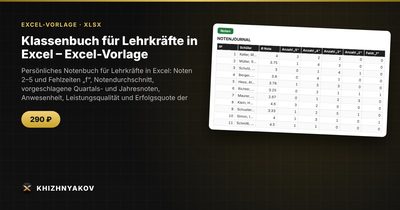
Die kostenpflichtige Vorlage „Klassenbuch für Lehrkräfte“ bietet das alles fertig. Auf dem Blatt „Klasse“ tragen Sie Klassenbezeichnung, Fach, Lehrkraft, Beginn der Quartale, Ende des Schuljahres, bis zu 35 Schüler und bis zu 40 Unterrichtsdaten ein, dazu die Parameter für Rundung und Anwesenheitsschwelle. Im Blatt „Noten“ steht die Matrix mit Dropdown für die Noten 2–5 und „f“, farbiger Hervorhebung, Notendurchschnitt, Anzahl der Noten jeder Art, Fehlzeiten und vorgeschlagener Note.
Das Blatt „Ergebnisse“ zeigt Durchschnitt und vorgeschlagene Note für jedes der vier Quartale und fürs Jahr, einschließlich der Kategorien „Ausgezeichnet“, „Gut“, „Mit Dreien“ und „Leistungsschwach“. „Anwesenheit“ liefert Fehlzeiten nach Quartalen und die Anwesenheitsquote, „Übersicht“ den Klassendurchschnitt, die Leistungsqualität und die Erfolgsquote mit zwei Diagrammen. Damit sparen Sie sich Formeln, Formatierung und Auswertung.
Enthalten sind eine leere Tabelle und ein ausgefülltes Muster mit fiktiven Daten. Die Datei läuft ohne Makros in Excel 2007 und neuer sowie in LibreOffice und ist auf Deutsch. Die Tabelle ersetzt nicht das offizielle Klassenbuch; die Berechnung ist eine Orientierung, und Rundungsschwelle sowie Mindestanzahlen prüfen Sie anhand der Vorgaben Ihrer Schule.
FAQ
Wie gewichte ich Klassenarbeiten stärker als mündliche Noten?
Tragen Sie die Gewichte in eine Zeile über der Matrix ein und rechnen Sie mit SUMMENPRODUKT(Noten;Gewichte)/SUMME(Gewichte). Beachten Sie, dass Fehlzeiten dabei nicht mitzählen dürfen, dafür braucht es eine Hilfsspalte.
Darf ich Schülerdaten in einer Excel-Datei speichern?
Das regeln Datenschutzvorgaben Ihrer Schule und Ihres Landes. Klären Sie vorher, wo die Datei liegen darf, schützen Sie sie mit einem Passwort und verwenden Sie nur die Daten, die Sie wirklich brauchen.
Wie gehe ich mit nachgeschriebenen Arbeiten um?
Tragen Sie die Note in die Spalte des ursprünglichen Termins ein oder legen Sie eine Spalte mit dem Nachschreibtermin an. Wichtig ist, dass dieselbe Regel für alle gilt.
Kann ich mehrere Fächer in einer Datei führen?
Technisch ja, übersichtlich ist es aber selten. Eine Datei pro Fach und Klasse hält die Formeln einfach und die Auswertung eindeutig.