KHIZHNYAKOV
Notenliste in Excel für Lehrkräfte: Durchschnitt, Endnote und Anwesenheit
Leistungs- und Anwesenheitsjournal in Excel – Vorlage — Zur Vorlage →
Das klassische Notenheft hat einen Nachteil: Es rechnet nicht mit. Am Halbjahresende sitzen Lehrkräfte vor Spalten voller Zahlen, addieren, teilen, runden und hoffen, dass sich kein Fehler eingeschlichen hat. Mit Excel übernimmt die Tabelle diese Arbeit, und nebenbei sehen Sie, wer Gefahr läuft, den Anschluss zu verlieren.
Dieser Beitrag zeigt, wie Sie eine Notenliste mit Fehlzeiten aufbauen, den Durchschnitt und die Endnote berechnen, die Anwesenheit auswerten und Lernende im Risikobereich automatisch hervorheben. Das gilt für Schulklassen ebenso wie für AGs, Vereine oder Nachhilfegruppen.
Der Aufbau der Liste
Die Grundstruktur ist einfach: Eine Zeile pro Person, eine Spalte pro Unterrichtstermin oder Leistungsnachweis.
| Name | 08.09. | 15.09. | 22.09. | 29.09. | Durchschnitt |
|---|---|---|---|---|---|
| Anna | 4 | f | 5 | 4 | 4,33 |
| Ben | 3 | 3 | f | f | 3,00 |
In die Zellen kommen Noten sowie der Buchstabe „f“ für fehlend. Dass Sie nur Zulässiges eintragen können, stellen Sie mit der Datenüberprüfung sicher: Erlauben Sie nur die Werte Ihres Notensystems und den Buchstaben „f“. So schleichen sich keine Tippfehler ein.
Durchschnitt berechnen
Der Buchstabe „f“ ist Text, und MITTELWERT ignoriert Text automatisch. Damit gilt für Anna:
=MITTELWERT(B2:E2)
Das Ergebnis ist 4,33, denn gezählt werden nur die drei Noten. Praktisch: Fehlstunden verfälschen den Durchschnitt nicht. Fehlt noch gar keine Note, liefert die Formel einen Fehler; mit WENNFEHLER fangen Sie das ab:
=WENNFEHLER(MITTELWERT(B2:E2);"")
Wenn Leistungsnachweise unterschiedlich gewichtet werden, etwa eine Klassenarbeit doppelt, nutzen Sie SUMMENPRODUKT mit einer Gewichtsspalte oder -zeile und teilen durch die Summe der Gewichte.
Endnote runden
Aus dem Durchschnitt wird eine Endnote. Im deutschen Schulsystem wird je nach Land und Schulform unterschiedlich gerundet, in Gruppen und AGs legen Sie es selbst fest. Grundsätzlich gilt: Die Rundungsregel gehört in eine Zelle, nicht in die Formel. Mit RUNDEN:
=RUNDEN(F2;0)
rundet auf ganze Noten. Wer lieber nach einer Schwelle rundet, zum Beispiel erst ab 0,6 auf, nutzt =GANZZAHL(F2+0,4). Die Vorgaben Ihrer Schule oder Ihres Landes haben immer Vorrang; Excel setzt sie nur um.
Fehlzeiten und Anwesenheit
Die Zahl der Fehlstunden zählt ZÄHLENWENN:
=ZÄHLENWENN(B2:AM2;"f")
Die Anwesenheit in Prozent ist 1 minus Fehlstunden geteilt durch die Zahl der Termine:
=1-ZÄHLENWENN(B2:AM2;"f")/ZÄHLEN2($B$1:$AM$1)
Bei 3 Fehlterminen von 20 sind das 85 %. Wichtig: ZÄHLEN2 zählt die gefüllten Datumszellen in der Kopfzeile und damit die tatsächlich stattgefundenen Termine, nicht die geplanten. So bleibt die Quote zu jedem Zeitpunkt korrekt.
Risikobereich automatisch erkennen
Definieren Sie zwei Schwellenwerte in eigenen Zellen, zum Beispiel einen Mindestdurchschnitt und eine zulässige Anzahl Fehlstunden. Dann markiert eine Formel gefährdete Lernende:
=WENN(ODER(F2>$K$1;G2>$K$2);"Risiko";"")
Je nach Notensystem ist ein hoher oder niedriger Wert schlecht; passen Sie die Vergleichsrichtung an. Mit bedingter Formatierung färben Sie die Zeile rot. Der Vorteil: Sie erkennen Probleme nicht erst am Zeugnistermin, sondern mitten im Halbjahr, wenn noch Zeit zum Gegensteuern ist.
Auswertung der Klasse
Die Verteilung der Noten zeigt, wie die Klasse insgesamt steht. Mit ZÄHLENWENN zählen Sie jede Note einzeln und stellen sie als Balkendiagramm dar. Zwei Kennzahlen sind verbreitet: die Qualitätsquote (Anteil der Personen mit guten oder sehr guten Noten) und die Leistungsquote (Anteil derer, die nicht im Risikobereich liegen). Beide sind schlicht Zählungen geteilt durch die Anzahl der Personen.
Typische Fehler
- Noten als Text eingeben: Eine Note mit Leerzeichen oder Komma wird manchmal als Text gespeichert. Die Datenüberprüfung verhindert das.
- Fehlstunden als 0 notieren: Dann zieht Excel die Null in den Durchschnitt hinein. Nutzen Sie „f“.
- Zu viele Spalten: Pro Halbjahr ein Blatt ist übersichtlicher als ein ganzes Schuljahr nebeneinander.
- Datenschutz: Noten sind sensible Daten. Speichern Sie die Datei nur auf dienstlich zugelassenen Geräten und nach den Vorgaben Ihrer Schule.
Fertige Excel-Vorlage fürs Leistungs- und Anwesenheitsjournal
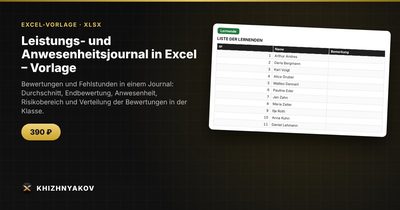
Wenn Sie nicht selbst bauen möchten: Die Vorlage übernimmt das Aufsetzen. Auf dem Blatt „Parameter“ tragen Sie Klasse, Fach, Zeitraum, Risikoschwelle und zulässige Fehlstunden ein. Die „Lernenden“ führen bis zu 40 Personen. Das „Journal“ bietet Platz für bis zu 40 Unterrichtsdaten mit Bewertungen und dem Buchstaben „f“, farbiger Hervorhebung, Durchschnitt, Fehlstunden, Anwesenheit und Endbewertung. Die „Ergebnisse“ zeigen den Status jeder Person, die Verteilung der Bewertungen, Qualitäts- und Leistungsquote und ein Diagramm.
Der Risikobereich ist definiert als Durchschnitt unter der Schwelle oder mehr Fehlstunden als zulässig; solche Lernenden werden rot markiert. Die Bewertungsskala und die Schwellen sind Parameter, die Sie an Ihr Notensystem anpassen; prüfen Sie die Voreinstellung vor dem ersten Einsatz. Die Datei läuft ohne Makros in Excel 2007 und neuer sowie in LibreOffice und ist auf Deutsch. Die Vorlage ist kostenpflichtig, enthält eine leere Tabelle und ein Beispiel mit fiktiven Daten und ist keine Buchhaltungssoftware. Sie eignet sich für Lehrkräfte an Schulen und Berufsschulen, AG-Leitungen, Vereine, Nachhilfegruppen und Gruppenbetreuende.
Häufige Fragen
Darf ich Noten überhaupt in Excel speichern?
Das regeln die Vorgaben Ihrer Schule und Ihres Bundeslandes. Klären Sie mit der Schulleitung oder der Datenschutzbeauftragten, auf welchen Geräten und in welcher Form das zulässig ist.
Wie gewichte ich Klassenarbeiten stärker?
Mit einer Gewichtszeile über den Spalten und der Formel SUMMENPRODUKT geteilt durch SUMME der Gewichte. So zählt eine Arbeit zum Beispiel doppelt.
Was mache ich, wenn jemand nachschreibt?
Ersetzen Sie das „f“ durch die neue Note. Der Durchschnitt wird sofort neu berechnet, die Fehlstunde bleibt aber vielleicht vermerkt. Entscheiden Sie, ob die Anwesenheit davon betroffen ist.
Kann ich mehrere Fächer in einer Datei führen?
Ein Blatt pro Fach oder Klasse hat sich bewährt. So bleibt jede Liste kurz und die Formeln einfach.