KHIZHNYAKOV
Ticketverwaltung in Excel: Prioritäten, Fristen und Verzug im Blick
Ticket- und Aufgabenjournal in Excel: Fristen nach Priorität, Verzug, Übersicht — Excel-Vorlage — Zur Vorlage →
Eine Anfrage per Chat, eine per Telefon, ein Zettel am Bildschirm: In kleinen Teams für IT-Support, Haustechnik oder Kundendienst gehen Aufgaben leicht verloren. Die Leitung fragt, was offen ist, und niemand weiß es genau. Ein Ticketsystem mit Lizenzgebühren ist für drei Personen oft übertrieben, eine strukturierte Excel-Tabelle dagegen erstaunlich wirksam.
Hier zeigen wir, wie Sie Tickets erfassen, Fristen nach Priorität automatisch berechnen, überfällige Fälle per Ampel sichtbar machen und die Lösungszeit auswerten.
Ein Ticket – eine Zeile
Jede Anfrage bekommt eine eigene Zeile mit diesen Angaben:
| Spalte | Beispiel |
|---|---|
| Nr. | 0231 |
| Erfasst am (Datum und Uhrzeit) | 14.10.2026 09:15 |
| Antragsteller | Frau Schneider |
| Abteilung | Buchhaltung |
| Thema | Drucker druckt nicht |
| Priorität | hoch |
| Bearbeiter | Tim |
| Status | in Bearbeitung |
| Abgeschlossen am |
Priorität, Bearbeiter, Abteilung und Status wählen Sie aus Listen. Freitext in diesen Feldern macht spätere Auswertungen unmöglich.
Fristen nach Priorität
Der größte Gewinn entsteht, wenn die Frist nicht jedes Mal neu überlegt, sondern aus der Priorität abgeleitet wird. Legen Sie eine kleine Tabelle an:
| Priorität | Frist (Stunden) |
|---|---|
| kritisch | 4 |
| hoch | 8 |
| normal | 24 |
| niedrig | 72 |
Die geplante Frist ist Erfassungszeitpunkt plus Stunden geteilt durch 24 (denn Excel rechnet in Tagen):
=B2+SVERWEIS(F2;Fristen!A:B;2;FALSCH)/24
Das Ticket aus dem Beispiel (hoch, erfasst am 14.10.2026 um 09:15 Uhr) ist damit bis zum selben Tag 17:15 Uhr fällig. Beachten Sie: Kalenderstunden zählen Nächte und Wochenenden mit. Wer das nicht möchte, setzt die Fristen großzügiger an oder arbeitet mit ARBEITSTAG, was die Formel etwas aufwendiger macht.
Die Verzugsampel
Für die Ampel brauchen Sie drei Zustände:
- Rot: Frist überschritten und Ticket noch offen.
- Gelb: Frist läuft in weniger als X Stunden ab.
- Grün: alles im Plan.
Mit X = 4 in Zelle M1:
=WENN(H2="Geschlossen";"";WENN(JETZT()>I2;"überfällig";WENN((I2-JETZT())*24<=$M$1;"läuft ab";"ok")))
I2 ist die geplante Frist. JETZT() liefert Datum und Uhrzeit; die Ampel aktualisiert sich daher bei jeder Neuberechnung der Datei. Färben Sie die Zeilen per bedingter Formatierung ein, dann sieht man morgens sofort, was brennt.
Lösungszeit und Fristtreue
Ist ein Ticket geschlossen, tragen Sie Datum und Uhrzeit des Abschlusses ein. Die Lösungszeit in Stunden:
=(J2-B2)*24
Bei 14.10.2026 09:15 und Abschluss um 15:45 Uhr sind das 6,5 Stunden. Der Vermerk „fristgerecht“ oder „verspätet“ entsteht aus dem Vergleich von Abschluss und Frist:
=WENN(J2="";"";WENN(J2<=I2;"fristgerecht";"verspätet"))
Kennzahlen für die Leitung
Aus diesen Spalten leiten sich die wichtigsten Zahlen ab:
- Durchschnittliche Lösungszeit:
=MITTELWERT(K:K)über die geschlossenen Tickets. - Anteil fristgerecht:
=ZÄHLENWENN(L:L;"fristgerecht")/ZÄHLENWENN(H:H;"Geschlossen"). Bei 38 fristgerechten von 45 geschlossenen Tickets sind das rund 84 %. - Tickets je Bearbeiter: ZÄHLENWENN über den Bearbeiter, optional nur offene Tickets.
- Tickets je Priorität und Status: Pivot-Tabelle oder ZÄHLENWENNS.
Die Zahlen helfen, die Last zu verteilen und Fristen realistisch festzulegen. Liegt der Anteil fristgerechter Tickets dauerhaft niedrig, ist entweder die Frist zu knapp oder das Team überlastet.
Typische Fehler
- Tickets nachträglich erfassen: Dann ist die Frist nicht mehr korrekt. Tragen Sie sofort ein, notfalls mit kurzer Beschreibung.
- Alles ist „kritisch“: Wenn jede Priorität dringend ist, ist keine mehr dringend. Definieren Sie Kriterien, etwa „Ausfall für mehrere Personen“.
- Status nicht aktualisieren: Ein geschlossenes Ticket ohne Abschlusszeit verfälscht die Auswertung.
- Zu viele Pflichtfelder: Wer fünf Minuten für ein Ticket braucht, erfasst bald keine mehr.
Fertige Excel-Vorlage für das Ticketjournal
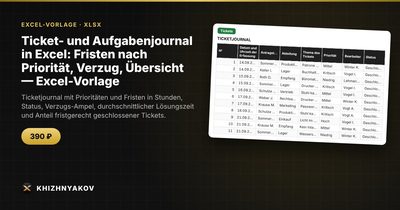
Die Vorlage nimmt Ihnen den Aufbau ab. In den „Stammdaten“ legen Sie Prioritäten mit Fristen in Stunden, Bearbeitende, Abteilungen und den Parameter „Frist läuft ab“ fest. Das Blatt „Tickets“ nimmt bis zu 1000 Tickets mit Erfassung, Antragsteller, Abteilung, Thema, Priorität, Bearbeiter, Status, Abschluss, Lösungszeit, Verzug und Ampel auf. Die „Übersicht“ zeigt Tickets nach Status, Bearbeitern und Prioritäten, die durchschnittliche Lösungszeit, den Anteil fristgerecht geschlossener Tickets und zwei Diagramme.
Die geplante Frist ergibt sich aus Datum und Uhrzeit der Erfassung plus der Frist der Priorität in Stunden; gerechnet wird in Kalenderstunden. Zum Schließen wählen Sie den Status „Geschlossen“ und tragen Datum und Uhrzeit des Abschlusses ein. „Frist läuft ab“ gilt standardmäßig bei höchstens 4 Stunden Restzeit, der Wert ist änderbar. Die Datei läuft ohne Makros in Excel 2007 und neuer sowie in LibreOffice und ist auf Deutsch. Die Vorlage ist kostenpflichtig, enthält eine leere Tabelle und ein Muster mit fiktiven Daten. Sie passt zu technischem Support, Facility Management, IT-Abteilungen, Service- und Hausverwaltungen und kleinen Teams.
Häufige Fragen
Reicht Excel als Ticketsystem?
Für kleine Teams mit wenigen Dutzend Tickets pro Woche ja. Fehlt der automatische Eingang per E-Mail oder arbeiten viele Personen gleichzeitig, sind spezialisierte Systeme sinnvoller.
Wie lege ich realistische Fristen fest?
Schauen Sie sich die Lösungszeiten der letzten Wochen an und setzen Sie die Frist etwas darüber. Passen Sie sie dann nach einigen Wochen anhand des Anteils fristgerechter Tickets an.
Wie gehe ich mit Wochenenden um?
Entweder mit großzügigeren Fristen oder, wenn Sie selbst nachrüsten, mit ARBEITSTAG, wo die Frist in Arbeitstagen läuft. Die Vorlage selbst rechnet in Kalenderstunden.
Kann ich Tickets anhängen oder Mails speichern?
Nein, die Tabelle erfasst die Daten, nicht die Anhänge. Notieren Sie bei Bedarf einen Verweis auf den Ablageort in einer eigenen Spalte.