KHIZHNYAKOV
Plan-Ist-Vergleich in Excel: Projektbudget im Griff behalten
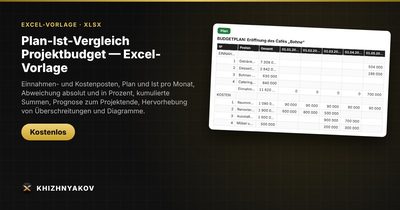
Plan-Ist-Vergleich Projektbudget — Excel-Vorlage — Kostenlos herunterladen →
Kaum ein Projekt endet exakt beim geplanten Budget. Das Problem ist selten die Abweichung selbst, sondern dass sie zu spät auffällt. Wer erst im letzten Monat merkt, dass die Kosten aus dem Ruder gelaufen sind, kann nicht mehr gegensteuern.
Ein Plan-Ist-Vergleich zeigt jeden Monat, wo Sie stehen. In diesem Artikel bauen wir ihn in Excel auf: mit der richtigen Struktur, sauberen Formeln für Abweichungen und einer einfachen Prognose für das Projektende.
Die Struktur: Plan und Ist getrennt, gleich aufgebaut
Legen Sie zwei Blätter an, „Plan“ und „Ist“, die exakt gleich aussehen: Posten in den Zeilen, Monate in den Spalten. Einnahmen und Kosten trennen Sie in zwei Blöcke. Die Postennamen schreiben Sie nur einmal und verweisen im Ist-Blatt darauf (=Plan!A5), damit niemand versehentlich „Material“ und „Materialkosten“ führt.
Ein drittes Blatt „Plan-Ist“ rechnet dann pro Posten Plan, Ist und Abweichung.
Abweichung absolut und in Prozent
Die Grundformeln sind einfach:
- Abweichung absolut = Ist − Plan
- Abweichung in % = (Ist − Plan) / Plan
- Planausschöpfung = Ist / Plan
Bei Kosten ist ein Plus schlecht (Überschreitung), bei Einnahmen ein Minus (Fehlbetrag). Damit die Prozentformel bei einem Plan von null keinen Fehler wirft: =WENN(B5=0;"";(C5-B5)/B5).
Der wichtigste Punkt: bis zum Stichtag vergleichen
Ein häufiger Denkfehler: Man vergleicht die bisherigen Ist-Kosten mit dem Gesamtplan des Projekts. Nach drei von sechs Monaten liegt dann natürlich jeder Posten „unter Budget“ – eine trügerische Sicherheit.
Richtig ist, den Plan nur für die Monate zu summieren, für die schon Ist-Werte vorliegen. Steht in Zeile 4 das Monatsdatum und in $B$1 der Stichtag:
=SUMMEWENN($C$4:$N$4;"<="&$B$1;C5:N5)
Diese Formel funktioniert auf dem Plan- und auf dem Ist-Blatt gleich.
Ein Beispiel mit Zahlen
Ein Büroumbau ist auf sechs Monate und 60.000 EUR Kosten geplant. Nach drei Monaten:
| Posten | Plan bis Stichtag | Ist bis Stichtag | Abweichung | in % |
|---|---|---|---|---|
| Handwerker | 18.000 | 21.500 | +3.500 | +19,4 % |
| Material | 9.000 | 9.800 | +800 | +8,9 % |
| Möbel | 3.000 | 3.200 | +200 | +6,7 % |
| Summe | 30.000 | 34.500 | +4.500 | +15,0 % |
Gegen den Gesamtplan von 60.000 EUR sähe das wie 57,5 % Ausschöpfung aus – also scheinbar alles im Rahmen. Bis zum Stichtag betrachtet liegen Sie aber 15 % drüber. Der Handwerkerposten ist eindeutig das Problem.
Prognose zum Projektende
Zwei einfache Methoden haben sich bewährt:
1. Ausschöpfungstempo fortschreiben. Prognose = Gesamtplan × (Ist bis Stichtag / Plan bis Stichtag). Im Beispiel: 60.000 × 1,15 = 69.000 EUR. Gut für Posten mit unregelmäßigem Verlauf.
2. Durchschnittliches Ist pro Monat. Prognose = Ist bis Stichtag / vergangene Monate × Gesamtmonate. Gut für gleichmäßige Posten wie Miete oder Gehälter.
Beide Prognosen sind Richtwerte, aber sie zeigen früh, ob ein Nachtragsbudget nötig wird.
Toleranzen und Hervorhebung
Nicht jede kleine Abweichung verdient Aufmerksamkeit. Legen Sie eine Toleranz fest, etwa 5 %. Mit der bedingten Formatierung (Start → Bedingte Formatierung → Neue Regel → Formel) färben Sie Zellen rot, wenn =E5>$B$2 gilt, wobei $B$2 die Toleranz enthält. So springen echte Probleme sofort ins Auge.
Häufige Fehler
- Ist mit Gesamtplan vergleichen statt mit dem Plan bis zum Stichtag.
- Plan nachträglich anpassen, damit die Abweichung verschwindet. Ändern Sie den Plan nur offiziell und dokumentieren Sie den ursprünglichen Wert.
- Rechnungsdatum statt Leistungsmonat. Entscheiden Sie sich für eine Logik und bleiben Sie dabei.
- Einnahmen und Kosten in einem Block mischen. Dann ist unklar, ob ein Plus gut oder schlecht ist.
Fertige Vorlage: Plan-Ist-Vergleich Projektbudget
Unsere kostenlose Excel-Vorlage setzt diese Logik vollständig um:
- Auf dem Blatt „Parameter“ legen Sie Name, ersten Monat, Dauer (bis zu 24 Monate), Abweichungstoleranz und Prognosemethode fest.
- „Plan“ und „Ist“ fassen bis zu 10 Einnahme- und 20 Kostenposten pro Monat. Die Postennamen geben Sie nur einmal ein.
- Das Blatt „Plan-Ist“ vergleicht bis zum aktuellen Monat, zeigt Abweichung absolut und in Prozent, Planausschöpfung, Prognose zum Projektende und einen Status für jeden Posten. Zur Wahl stehen die Methoden „Planausschöpfungstempo“ und „Durchschnittl. Ist pro Monat“.
- „Abweichungen“ zeigt die Differenzen nach Posten und Monaten mit roter und grüner Hervorhebung, „Kumuliert“ und „Übersicht“ liefern kumulierte Summen, Projektergebnis, größte Überschreitungen und Diagramme „Plan vs. Ist“.
Die Datei läuft ohne Makros in Excel 2007 und neuer sowie in LibreOffice. Die Prognose ist ein Richtwert.
Häufige Fragen
Wie oft sollte ich den Plan-Ist-Vergleich aktualisieren?
Monatlich, direkt nach dem Monatsabschluss. Bei kurzen, kritischen Projekten kann auch ein wöchentlicher Blick auf die größten Posten sinnvoll sein.
Was mache ich mit bestellten, aber noch nicht bezahlten Leistungen?
Für die Steuerung ist es hilfreich, sie als „Obligo“ separat zu notieren. So sehen Sie, welches Budget bereits gebunden ist, auch wenn es noch nicht im Ist steht.
Ist eine Unterschreitung immer gut?
Nicht unbedingt. Oft bedeutet sie nur, dass Leistungen später kommen als geplant. Prüfen Sie, ob tatsächlich gespart oder nur verschoben wurde.
Wie berichte ich Abweichungen an die Geschäftsführung?
Konzentrieren Sie sich auf die drei größten Abweichungen, ihre Ursache und die Prognose zum Projektende. Eine Tabelle mit allen Posten liegt im Anhang, aber die Entscheidung braucht eine kurze Zusammenfassung.