KHIZHNYAKOV
Reparaturaufträge verwalten in Excel: Annahme, Ersatzteile, Fristen und Garantie
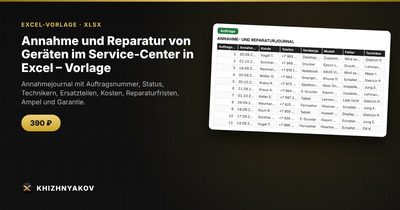
Annahme und Reparatur von Geräten im Service-Center in Excel – Vorlage — Zur Vorlage →
Handys, Notebooks, Waschmaschinen, E-Bikes: In einer kleinen Reparaturwerkstatt stapeln sich die Geräte, und die Informationen dazu liegen verstreut in Notizbüchern, Chats und im Kopf. Dann ruft ein Kunde an und fragt, ob sein Notebook fertig ist, und niemand findet die Antwort schnell. Ein teures Auftragssystem lohnt sich für ein, zwei oder fünf Techniker oft nicht. Eine strukturierte Excel-Tabelle erledigt das erstaunlich gut.
Sie lesen hier, wie Sie Annahme, Status, Ersatzteile und Garantie so aufsetzen, dass Excel die Rechenarbeit übernimmt: Fristen, Summen, Gewinn auf Ersatzteile und die Frage, was überfällig ist.
Ein Auftrag – eine Zeile
Für jede Annahme legen Sie eine Zeile an, mit einer fortlaufenden Auftragsnummer:
| Spalte | Beispiel |
|---|---|
| Auftragsnr. | 2026-0187 |
| Annahme | 12.10.2026 |
| Kunde / Telefon | Meier, 0151 … |
| Gerät | Notebook |
| Fehler | Display flackert |
| Techniker | Jonas |
| Status | in Arbeit |
| Leistung | Display tauschen |
| Anzahlung | 50,00 € |
Der Status kommt aus einer Auswahlliste: angenommen, in Arbeit, wartet auf Ersatzteil, fertig, übergeben. Freitext führt dazu, dass Filter und Zählungen nicht mehr funktionieren.
Solltermin automatisch berechnen
Jeder Gerätetyp hat eine übliche Reparaturdauer. Legen Sie sie in einer kleinen Tabelle fest: Smartphone 3 Tage, Notebook 5 Tage, Waschmaschine 7 Tage. Der Solltermin ergibt sich dann aus
=B2+WENNFEHLER(SVERWEIS(D2;Dauer!A:B;2;FALSCH);5)
B2 ist das Annahmedatum, D2 der Gerätetyp. Wird der Typ nicht gefunden, greift als Reserve die Standarddauer von 5 Tagen. Wollen Sie nur Werktage zählen, ersetzen Sie die Addition durch ARBEITSTAG(B2;Dauer).
Fristenampel
Drei Zustände genügen: grün (alles im Plan), gelb (die Frist läuft bald ab) und rot (überfällig). Mit einem Schwellenwert von 2 Tagen in Zelle M1:
=WENN(J2="übergeben";"";WENN(I2<HEUTE();"überfällig";WENN(I2-HEUTE()<=$M$1;"läuft ab";"ok")))
I2 ist der Solltermin. Bereits übergebene Geräte werden ausgeblendet. Ein Blick auf die Tabelle am Morgen zeigt dann sofort, was heute Priorität hat.
Ersatzteile separat erfassen
Ein häufiger Fehler: Ersatzteile in dieselbe Zeile wie den Auftrag zu quetschen. Schon bei zwei Teilen wird es unübersichtlich. Besser ist ein zweites Blatt, auf dem jede Teilezeile die Auftragsnummer, die Bezeichnung, Menge, Einkaufs- und Kundenpreis trägt. Der Gewinn je Zeile: =(Kundenpreis-Einkauf)*Menge. Die Summe der Teile für einen Auftrag holt SUMMEWENN:
=SUMMEWENN(Ersatzteile!A:A;A2;Ersatzteile!G:G)
Ein Beispiel: Ein Display kostet im Einkauf 62 €, der Kunde zahlt 89 €. Dazu 45 € für die Arbeit ergibt eine Gesamtsumme von 134 €. Davon abgezogen die Anzahlung von 50 €, bleiben 84 € offen.
Garantie nach der Reparatur
Die Garantie auf die Reparatur beginnt mit der Übergabe an den Kunden, nicht mit der Annahme. Tragen Sie das Ausgabedatum ein, und die Garantie läuft bis =EDATUM(K2;3) bei drei Monaten. Die Dauer richtet sich nach Ihrem Vertrag; legen Sie sie als Parameter an, nicht als feste Zahl in der Formel. Dann sehen Sie bei einer Reklamation sofort, ob sie noch in die Frist fällt.
Auswertungen für die Chefin oder den Chef
- Aufträge je Status:
=ZÄHLENWENN(G:G;"in Arbeit"). - Durchschnittliche Reparaturdauer: Mittelwert aus Ausgabedatum minus Annahmedatum für abgeschlossene Aufträge.
- Gewinn auf Ersatzteile pro Monat: Hilfsspalte mit Monat und SUMMEWENN.
- Auslastung pro Techniker: Offene Aufträge je Person.
Typische Fehler
- Auftragsnummer nicht einmalig: Sonst passen Teile und Auftrag nicht zusammen. Datenüberprüfung auf Duplikate hilft.
- Anzahlungen nicht erfassen: Dann stimmt der offene Betrag nicht.
- Fehlerbeschreibung zu knapp: „Geht nicht“ hilft bei Reklamationen niemandem. Ein Satz mehr genügt.
- Keine Datensicherung: Die Tabelle enthält Kundendaten. Sichern Sie sie täglich.
Fertige Excel-Vorlage für das Service-Center
Die Vorlage bringt all das fertig mit. In den „Stammdaten“ pflegen Sie Gerätetypen mit Reparaturdauer, Techniker, die Preisliste der Leistungen, die Garantiedauer und den Parameter „Frist läuft ab“. Das Blatt „Aufträge“ umfasst bis zu 1000 Aufträge mit Kunde, Telefon, Gerät, Fehler, Techniker, Status, Leistung laut Preisliste, Gesamtsumme, Anzahlung, Solltermin, Ausgabedatum, Ampel und Garantie. Auf „Ersatzteile“ erfassen Sie bis zu 2000 Zeilen mit Auftragsnummer, Teil, Menge, Einkauf, Kundenpreis und Gewinn. Die „Übersicht“ zeigt Aufträge nach Status, Technikern und Gerätetypen, Umsatz, Gewinn auf Ersatzteile, die durchschnittliche Reparaturdauer und zwei Diagramme.
Die Datei läuft ohne Makros in Excel 2007 und neuer und in LibreOffice und ist auf Deutsch. Die Vorlage ist kostenpflichtig; im Paket sind eine leere Tabelle und ein ausgefülltes Muster mit fiktiven Daten. Sie richtet sich an Service-Center und Werkstätten für Handys, Notebooks, Computer, Haushaltsgeräte und Elektrofahrzeuge sowie an selbstständige Techniker.
Häufige Fragen
Wie lange sollte ich Aufträge aufbewahren?
Das hängt von Ihren steuerlichen und vertraglichen Pflichten ab. Klären Sie die Fristen mit Ihrer Steuerberatung und legen Sie ältere Jahre in einer eigenen Datei ab.
Wie gehe ich mit Kostenvoranschlägen um?
Nutzen Sie dafür einen eigenen Status, zum Beispiel „Kostenvoranschlag“. Erst bei Freigabe durch den Kunden wechselt er auf „in Arbeit“.
Kann ich Kunden automatisch per E-Mail informieren?
Nein, Excel versendet ohne Makros oder Zusatzdienste keine Nachrichten. Die Tabelle zeigt Ihnen aber, wen Sie anrufen sollten.
Wie viele Techniker kann die Tabelle verwalten?
Das hängt von der Anzahl der Zeilen ab, nicht von den Personen. Wichtig ist, dass jeder Techniker einen eindeutigen Namen in der Auswahlliste hat.