KHIZHNYAKOV
Terminplaner in Excel: Kundentermine ohne Überschneidung planen
Terminbuchung für Salon, Selbstständige und Studio in Excel – Vorlage — Zur Vorlage →
Zwei Kundinnen zur gleichen Uhrzeit, ein Termin im Notizbuch, ein anderer in einer Nachricht, und am Ende fragt niemand, wie viele Kunden eigentlich nicht erschienen sind. Wer als Friseurin, Kosmetiker, Masseur, Fotografin oder Nachhilfelehrer seine Termine selbst verwaltet, kennt diese Probleme. Eine Excel-Tabelle löst sie, ohne dass Sie ein Buchungssystem abonnieren müssen.
Dieser Beitrag zeigt, wie Sie Leistungen, Termine und Mitarbeitende so aufsetzen, dass die Endzeit automatisch entsteht, Überschneidungen sofort auffallen und der Umsatz sowie die Quote der Nichterscheinenden berechnet werden.
Zwei Listen: Leistungen und Termine
Leistungen: Bezeichnung, Dauer in Minuten, Preis. Beispiel: Damenhaarschnitt, 60 Minuten, 48 €; Herrenhaarschnitt, 30 Minuten, 28 €; Färben, 90 Minuten, 75 €.
Termine (eine Zeile pro Termin): Datum, Uhrzeit, Kunde, Telefon, Leistung, Mitarbeiter, Rabatt, Status, Zahlung.
Leistung und Mitarbeiter wählen Sie aus Listen. Preis und Dauer kommen nicht per Hand in den Termin, sondern aus der Leistungsliste.
Preis und Endzeit berechnen
Der Preis mit Rabatt:
=SVERWEIS(E2;Leistungen!A:C;3;FALSCH)*(1-G2)
Die Endzeit ergibt sich aus der Startzeit plus Dauer. Excel rechnet Zeiten als Bruchteile eines Tages, daher teilen Sie die Minuten durch 1440:
=B2+SVERWEIS(E2;Leistungen!A:C;2;FALSCH)/1440
Beispiel: Beginnt der Termin um 10:00 Uhr und dauert 90 Minuten, endet er um 11:30 Uhr. Formatieren Sie die Zelle als Uhrzeit (hh:mm).
Überschneidungen erkennen
Der Kernpunkt: Zwei Termine beim selben Mitarbeiter am selben Tag dürfen sich zeitlich nicht überlappen. Sie überlappen, wenn ein anderer Termin vor dem Ende des aktuellen beginnt und nach dessen Beginn endet. Mit ZÄHLENWENNS:
=WENN(ZÄHLENWENNS(C:C;C2;D:D;D2;B:B;"<"&I2;J:J;">"&B2)>1;"Überschneidung";"")
Hier stehen C für das Datum, D für den Mitarbeiter, B für die Startzeit, I für die Endzeit des aktuellen Termins und J für die Endzeit aller Termine. Das Ergebnis ist größer als 1, weil sich der Termin auch selbst zählt. Mit bedingter Formatierung färben Sie solche Zeilen rot. Bauen Sie die Prüfung in eine eigene Spalte ein, die Sie bei jeder Neuerfassung ansehen.
Der Tagesplan
Für die tägliche Arbeit brauchen Sie keine ganze Tabelle, sondern den Plan für heute. Legen Sie auf einem separaten Blatt eine Zelle für das Datum an und holen Sie die Termine dieses Tages gefiltert und sortiert nach der Uhrzeit. In Microsoft 365 geht das mit der Funktion FILTER und SORTIEREN; in älteren Versionen mit dem Autofilter auf dem Terminblatt. Wichtig ist, dass die Telefonnummern dabei sind, damit Sie bei Verspätungen sofort anrufen können.
Umsatz und Nichterscheinen
Rechnen Sie nur mit Terminen, die tatsächlich stattgefunden haben:
=SUMMEWENN(H:H;"Erschienen";K:K)
Bei 80 Terminen im Monat, durchschnittlich 42 € pro Termin und 6 Nichterscheinenden entspricht das einem Umsatz von 74 × 42 = 3.108 €. Die Ausfallquote ist 6 von 80, also 7,5 %. Diese Zahl ist der Hebel: Eine Terminerinnerung am Vortag senkt sie oft spürbar. Rechnen Sie zusätzlich aus, was die Ausfälle gekostet haben: 6 × 42 € = 252 € pro Monat.
Typische Fehler
- Termine ohne Telefonnummer: Bei Verspätung oder Absage nutzlos.
- Dauer nicht berücksichtigt: Ohne Endzeit merkt niemand, dass der Färbetermin den nächsten Kunden blockiert.
- Status nicht pflegen: Wenn „Erschienen“, „Storniert“ und „Nicht erschienen“ nicht gesetzt werden, ist der Umsatz nicht auswertbar.
- Pufferzeit vergessen: Planen Sie Aufräumzeit ein, indem Sie sie in die Dauer der Leistung einrechnen.
Fertige Excel-Vorlage für die Terminbuchung
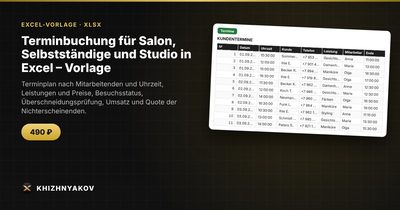
Die Vorlage bringt das alles fertig mit. Auf „Stammdaten“ pflegen Sie Leistungen mit Dauer und Preis sowie die Mitarbeitenden, bis zu 20 Leistungen und 15 Mitarbeitende. In „Termine“ tragen Sie bis zu 1500 Termine ein – Datum, Uhrzeit, Kunde, Telefon, Leistung, Mitarbeiter, Rabatt, Status und Zahlung. Preis und Endzeit berechnet die Tabelle selbst, und zeitliche Überschneidungen beim selben Mitarbeiter werden mit „Überschneidung beim Mitarbeiter“ markiert und rot hervorgehoben. Das Blatt „Tag“ zeigt nach Eingabe eines Datums den Terminplan in zeitlicher Reihenfolge mit den Telefonnummern. Die „Übersicht“ liefert Umsatz nach Mitarbeitenden, Leistungen und Monaten, den durchschnittlichen Umsatz pro Termin und die Quote der Nichterscheinenden samt Diagramm.
In den Umsatz fließen nur Termine mit dem Status „Erschienen“. Die Datei läuft ohne Makros in Excel 2007 und neuer sowie in LibreOffice und ist auf Deutsch. Die Vorlage ist kostenpflichtig, mit leerer Tabelle und einem Muster mit fiktiven Daten, und keine Buchhaltungssoftware. Sie passt zu Schönheitssalons, Barbershops, Nagel- und Massagestudios, Fotografen und selbstständigen Fachleuten.
Häufige Fragen
Wie senke ich die Zahl der Nichterscheinenden?
Erinnern Sie am Vortag per Nachricht, nehmen Sie bei langen Terminen eine Anzahlung und legen Sie klare Stornobedingungen fest. Die Quote in der Übersicht zeigt, ob es wirkt.
Kann Excel Erinnerungen versenden?
Nicht ohne Zusatzwerkzeuge. Die Tabelle zeigt Ihnen aber im Tagesplan die Telefonnummern der nächsten Tage, sodass Sie selbst erinnern können.
Wie gehe ich mit Terminen mehrerer Leistungen um?
Entweder eine Leistung „Schneiden und Färben“ mit eigener Dauer und Preis anlegen oder zwei Zeilen hintereinander erfassen.
Lohnt sich ein Online-Buchungssystem?
Wenn Kunden selbst online buchen sollen, ja. Für die interne Planung und Auswertung reicht Excel oft völlig aus.