KHIZHNYAKOV
Cómo hacer una propuesta comercial en Excel con lista de precios
Propuesta comercial y lista de precios en Excel — Plantilla Excel — Ver la plantilla →
Enviar una propuesta comercial a tiempo y sin errores de cálculo cuenta mucho: el cliente compara varias ofertas y suele quedarse con la primera clara y bien presentada. El problema es que, si cada propuesta se arma desde cero en un documento nuevo, se pierde tiempo, se copian precios antiguos y nadie sabe luego cuáles están pendientes de respuesta.
Con Excel puede separar tres cosas: la lista de precios, el registro de propuestas y el documento que ve el cliente. En este artículo le explico cómo montarlo.
Cómo montar propuestas comerciales con Excel
1. Una lista de precios única
Es el origen de todos los importes. Una fila por artículo o servicio:
| Código | Descripción | Unidad | Precio |
|---|---|---|---|
| S-01 | Diseño de logotipo | servicio | 450,00 € |
| S-02 | Página web de 5 secciones | servicio | 1.800,00 € |
| S-03 | Mantenimiento mensual | mes | 90,00 € |
Cuando un precio cambia, se modifica aquí y nada más. Evita que dos propuestas tengan precios distintos para lo mismo.
2. Registro de propuestas
Una fila por propuesta, con número, fecha, cliente, validez en días y estado. Los estados más útiles son Borrador, Enviada, Aceptada y Rechazada.
La fecha de vigencia es fecha de propuesta más plazo: =B2+C2. Y se considera vencida la propuesta que sigue «Enviada» cuando ya pasó la vigencia:
=SI(Y(E2="Enviada";D2<HOY());"Vencida";E2)
3. Líneas por código
En otra hoja, cada línea tiene el número de propuesta, el código del artículo y la cantidad. La descripción y el precio vienen de la lista con BUSCARV:
=BUSCARV(B2;Precios!$A$2:$D$200;4;FALSO)
El importe es cantidad por precio, menos el descuento de línea: =C2*D2*(1-E2). Puede añadir también un descuento global sobre toda la propuesta.
4. Totales con IVA
Suma de líneas con SUMAR.SI por número de propuesta:
=SUMAR.SI(Líneas!$A$2:$A$1500;A2;Líneas!$F$2:$F$1500)
Ejemplo: logotipo (450 €), web (1.800 €) y 3 meses de mantenimiento (270 €) suman 2.520 €. Con un descuento del 10 % sobre el total, quedan 2.268 €. Con IVA del 21 %, el total sería 2.744,28 €. Verifique siempre el tipo de IVA y la forma de aplicarlo en su situación.
5. El documento que ve el cliente
En una hoja «Propuesta» escriba solo el número y deje que el resto se rellene con búsquedas: datos del cliente, líneas, totales, condiciones de pago, plazo de entrega y validez. Configure el área de impresión en A4. Así, cada propuesta nueva es cuestión de minutos.
6. Seguimiento y conversión
Con CONTAR.SI y SUMAR.SI por estado verá cuántas propuestas hay en cada fase y su importe. La conversión es aceptadas dividido entre enviadas. Si envió 20 y se aceptaron 6, su conversión es del 30 %; el ticket medio es el importe aceptado entre las aceptadas.
Errores frecuentes
- Precios copiados a mano. Cada precio debe venir de la lista.
- Propuestas sin fecha de validez. El cliente puede exigir un precio de hace un año.
- No hacer seguimiento. Muchas ventas se pierden por no preguntar una semana después de enviar.
- Condiciones ambiguas. Indique forma de pago, plazos y qué incluye y qué no.
- Demasiado detalle. Una propuesta de siete páginas no la lee nadie; priorice precio, alcance y plazos.
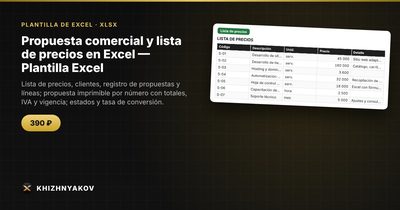
Plantilla de Excel: propuesta comercial y lista de precios
La plantilla, de pago, reúne todo en un solo archivo:
- «Datos de la empresa»: empresa, contactos, condiciones de pago, plazos e IVA.
- «Lista de precios» y «Clientes»: hasta 200 artículos y 100 clientes.
- «Registro» y «Líneas»: hasta 300 propuestas y 1500 líneas, con los estados Borrador, Enviada, Aceptada y Rechazada. Admite descuentos por línea y sobre toda la propuesta.
- «Propuesta»: formato imprimible en A4 por número.
- «Resumen»: propuestas e importes por estado, conversión, vencidas y ticket promedio.
La vigencia es la fecha de la propuesta más el plazo en días: por defecto se toma de «Datos de la empresa», pero puede definir uno propio. Se marcan como vencidas las propuestas en estado «Enviada» cuya vigencia ya pasó. Incluye una tabla vacía y un ejemplo con datos ficticios. Es útil para ejecutivos de ventas, autónomos, pequeñas empresas, freelancers y agencias. Funciona en Excel 2007 y posteriores y en LibreOffice, sin macros, en español.
Preguntas frecuentes
¿Cuánto tiempo debe ser válida una propuesta?
Lo habitual es entre 15 y 30 días, pero depende de si sus costes cambian rápido. Indique siempre la fecha de vigencia.
¿Cuándo hacer seguimiento?
Una buena práctica es contactar a los pocos días de enviarla y de nuevo cerca del vencimiento. Anote cada contacto para no repetir llamadas.
¿Debo mostrar descuentos en la propuesta?
Mostrar el precio de lista y el descuento aplicado transmite el valor de la oferta, pero decídalo según su sector y su estrategia.
¿Puedo enviarla en PDF?
Sí. Imprima la hoja «Propuesta» como PDF desde Excel; así el cliente no puede modificar los importes.