KHIZHNYAKOV
Cómo hacer un control de plazos con semáforo en Excel
Control de plazos «semáforo»: encargos, documentos y tareas — Plantilla Excel — Descargar gratis →
En cualquier oficina hay una lista informal de cosas con fecha límite: el encargo de la dirección, el documento que hay que contestar en diez días hábiles, la tarea de un compañero. Si no se registra con un sistema, los plazos se descubren cuando ya han pasado. Lo bueno es que no hace falta una herramienta de gestión: un registro con semáforo en Excel lo resuelve.
El principio es sencillo: usted introduce la fecha de recepción y el plazo; Excel calcula la fecha límite, determina el estado y colorea la fila. Roja si venció, amarilla si el plazo es inminente, verde si hay margen. Veamos cómo hacerlo.
Cómo montar un semáforo de plazos en Excel
1. Columnas del registro
| N.º | Asunto | Responsable | Recepción | Plazo (días hábiles) | Fecha concreta (opcional) | Fecha límite | Fecha de cumplimiento | Estado |
|---|---|---|---|---|---|---|---|---|
| 1 | Respuesta a reclamación | Elena | 02/06/2025 | 10 | 16/06/2025 | |||
| 2 | Informe trimestral | Pablo | 09/06/2025 | 5 | 16/06/2025 | 13/06/2025 |
2. La fecha límite con DIA.LAB
En la columna G (fecha límite), para contar días hábiles (sin sábados ni domingos) y excluyendo festivos, use DIA.LAB, que no cuenta el día de recepción:
=DIA.LAB(D2;E2;Festivos!$A$2:$A$40)
Si recibe un documento el lunes 2 de junio con plazo de 10 días hábiles, la fecha límite es el lunes 16 de junio. Cree una hoja «Festivos» con las fechas no laborables y manténgala actualizada; compárela con el calendario laboral que le corresponda. Si el plazo son días naturales, basta con =D2+E2.
3. Una fecha concreta que manda sobre los días
A veces el plazo no es «10 días», sino «antes del 20 de junio». Use la columna opcional «Fecha concreta» (F) y haga que prevalezca en la fórmula de la fecha límite:
=SI(F2<>"";F2;DIA.LAB(D2;E2;Festivos!$A$2:$A$40))
4. El estado
Defina un umbral de «zona amarilla» (por ejemplo, 3 días) en una celda de parámetros y calcule:
=SI(H2<>"";"Cumplida";SI(G2<HOY();"Vencida";SI(G2-HOY()<=$B$1;"Por vencer";"En plazo")))
Aquí H es la fecha de cumplimiento y G la fecha límite. Con hoy a 12 de junio y umbral de 3 días, la reclamación (límite el 16) queda «En plazo»; el 13 pasaría a «Por vencer»; el 17 sería «Vencida».
5. El color con formato condicional
Seleccione toda la fila y cree tres reglas con fórmula que miren la celda de estado, por ejemplo =$I2="Vencida" en rojo, =$I2="Por vencer" en amarillo y =$I2="En plazo" en verde. Ponga la regla de «Cumplida» en gris para que no distraiga.
6. Calcular a otra fecha
Una función útil es poder preguntarse cómo estaba todo el día 1 del mes. Si en lugar de HOY() usa una celda «Calcular a la fecha» que valga HOY() cuando esté vacía, podrá simular cualquier fecha.
7. Resumen por responsable
Con CONTAR.SI.CONJUNTO por responsable y estado obtiene total, cumplidas, vencidas y porcentaje cumplido a tiempo. Si Elena tiene 12 encargos y 10 cumplidos en plazo, su cumplimiento es del 83 %. Úselo para repartir ayuda, no para señalar culpables.
Errores frecuentes
- Mezclar días naturales y hábiles sin avisar. Una columna que diga cuál es cuál evita malentendidos.
- Festivos desactualizados. Revise la lista cada año.
- Olvidar anotar el cumplimiento. Lo cumplido sigue apareciendo en rojo.
- Fechas escritas como texto. Si Excel no las reconoce, las fórmulas fallan.
- Demasiados colores. Con tres estados y uno de «cumplida» tiene suficiente.
Plantilla gratuita: control de plazos «semáforo»
La plantilla de Excel es gratuita y funciona exactamente así:
- «Registro»: hasta 500 filas; el plazo se define en días naturales o hábiles, o con una fecha concreta, y la fila se colorea según el estado.
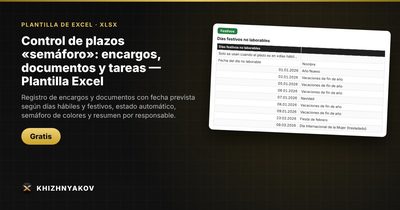
- «Festivos»: días no laborables de 2026 y 2027, lista editable para el cálculo de días hábiles. Los días libres son sábado y domingo, y no se tienen en cuenta los sábados laborables trasladados.
- «Parámetros»: responsables (lista desplegable), umbral de la «zona amarilla» y modo «calcular a la fecha» (hoy o fecha manual).
- «Resumen»: por cada responsable, total, cumplidas, en curso, vencidas y porcentaje cumplido a tiempo; las 10 más vencidas; gráficos.
Es útil para jefes de equipo, secretarias, responsables de control y asistentes de dirección. Funciona en Excel 2007 y posteriores y en LibreOffice, sin macros ni vínculos externos, y está en español. Compare las fechas festivas con el calendario laboral oficial vigente en su país.
Preguntas frecuentes
¿Cuál es la diferencia entre días naturales y días hábiles?
Los naturales cuentan todos los días del calendario; los hábiles excluyen fines de semana y, si lo indica, festivos. Cuál se aplica depende del documento o del acuerdo que fija el plazo.
¿El día de recepción cuenta?
En DIA.LAB, no: el primer día contado es el siguiente. Compruebe cómo cuenta el plazo su norma o su procedimiento interno.
¿Cuánto margen debo dar a la zona amarilla?
Depende del trabajo. Para tareas de un par de días, uno o dos de aviso; para trámites largos, una semana. Puede cambiarlo en un solo sitio.
¿Sirve también para tareas personales?
Sí, el mismo registro vale para encargos, documentos, tareas y cualquier cosa con fecha límite.