KHIZHNYAKOV
Cómo controlar las fechas de caducidad de productos en Excel
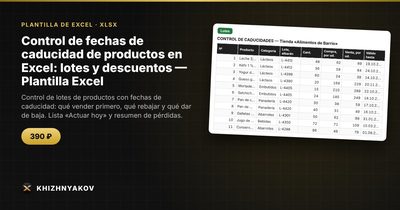
Control de fechas de caducidad de productos en Excel: lotes y descuentos — Plantilla Excel — Ver la plantilla →
En una tienda, una cafetería o un almacén, la caducidad no avisa. El yogur que debía venderse el jueves aparece el lunes al fondo de la nevera, y a la merma se suma el coste de tirarlo. Casi siempre el problema no es falta de interés, sino falta de un sistema: nadie sabe qué lotes caducan esta semana ni cuánto dinero hay en juego.
Una hoja de Excel basta para cambiar esto. En este artículo verá cómo registrar los lotes, calcular los días que quedan, asignar un estado y decidir con tiempo cuándo rebajar un producto.
Cómo controlar la caducidad con Excel
1. Controle por lotes, no por producto
Un mismo producto puede tener tres lotes con fechas diferentes. Si solo anota «leche», no sabrá cuál toca vender primero. Registre una fila por lote:
| Producto | Lote | Cantidad | Compra | Venta | Caducidad |
|---|---|---|---|---|---|
| Yogur natural | L-0412 | 48 | 0,35 € | 0,79 € | 20/06/2025 |
| Queso fresco | L-0398 | 12 | 1,90 € | 3,49 € | 14/06/2025 |
| Zumo de naranja | L-0420 | 30 | 0,85 € | 1,69 € | 30/07/2025 |
2. Días restantes
=F2-HOY()
Si hoy es 10 de junio de 2025, el queso fresco tiene 4 días, el yogur 10 y el zumo 50. Un valor negativo significa que ya está vencido.
3. Estados con umbrales que usted fija
Defina en una celda de parámetros cuántos días antes se considera «Pronto» y «Crítico». A modo de ejemplo, 14 y 3 días:
=SI(G2<0;"Vencido";SI(G2<=$B$2;"Crítico";SI(G2<=$B$1;"Pronto";"Correcto")))
En el ejemplo, el queso (4 días) se queda en «Pronto» si el umbral crítico es 3, y el yogur (10 días), también «Pronto». Cuando el queso llegue a 3 días, pasará a «Crítico».
4. Descuento escalonado
Es la idea que más dinero ahorra: en lugar de esperar al último día, rebajar poco a poco. Una tabla de descuentos por estado (por ejemplo, 15 % para «Pronto» y 40 % para «Crítico») permite que la hoja sugiera el precio con descuento:
=E2*(1-BUSCARV(H2;Parámetros!$A$5:$B$7;2;FALSO))
Con el yogur en estado «Pronto» y un 15 %, pasaría de 0,79 € a 0,67 €. Elija usted los porcentajes: dependen de su margen y de cuánto cuesta no vender.
5. Lista de «actuar hoy»
Lo que realmente quiere ver cada mañana es una lista corta con lo que hay que mover. Con un filtro por estado distinto de «Correcto», o con una tabla dinámica, obtiene los lotes críticos y vencidos. Añada una columna con el importe en riesgo: cantidad por precio de compra. En el ejemplo, los 12 quesos suponen 22,80 €; los 48 yogures, 16,80 €.
6. Valor de lo perdido
Los lotes vencidos son una pérdida, pero medirla es lo que permite reducirla. Sume el valor de compra de los vencidos cada mes con SUMAR.SI. Si la cifra baja mes a mes, el sistema funciona.
Errores frecuentes
- Un registro por producto, no por lote. No se sabe qué vender primero.
- Umbrales iguales para todo. Una lechuga y una conserva no tienen la misma urgencia; use categorías con umbrales distintos si hace falta.
- No revisar a diario. La hoja avisa solo si se abre.
- Descontar demasiado tarde. Un 30 % a dos días de caducar suele vender más que un 50 % el último día.
- Olvidar la rotación (primero en entrar, primero en salir). Ordene el estante según la fecha, no según la llegada.
- Ignorar los requisitos legales. Para alimentos y medicamentos hay normas sobre retirada y venta; esta hoja no las sustituye.
Plantilla de Excel: control de caducidad de productos
La plantilla es de pago e incluye:
- «Parámetros»: cuántos días antes de la caducidad se considera «Pronto» y «Crítico» (14 y 3 por defecto) y el descuento de cada estado.
- «Lotes»: producto, categoría, lote, cantidad, precio de compra y de venta, fecha de caducidad; los días restantes, el estado, el descuento y el precio con descuento se calculan solos. Admite hasta 300 lotes.
- «Actuar hoy»: lista automática de lotes que conviene rebajar o dar de baja, con el descuento y el importe en riesgo.
- «Resumen»: lotes vencidos, críticos y próximos a caducar, valor del producto en riesgo y gráfico.
No hace falta código de barras: los lotes se anotan por nombre y número de entrega. Es útil para dueños de tiendas, encargados de almacén, vendedores de alimentos, cafeterías y farmacias. Funciona en Excel 2007 y posteriores y en LibreOffice, sin macros, y está en español. Revise los umbrales antes de empezar.
Preguntas frecuentes
¿Qué diferencia hay entre fecha de caducidad y de consumo preferente?
La de caducidad indica hasta cuándo es seguro consumir un producto; la de consumo preferente indica hasta cuándo conserva sus cualidades óptimas. Para efectos de control interno puede tratarlas igual, pero siga la normativa aplicable en la venta.
¿Cuántos días de antelación conviene fijar?
Depende del producto y de su rotación. Un lácteo fresco necesita umbrales de días; una conserva, de semanas. Empiece con valores razonables y ajuste con la experiencia.
¿Qué hago con lo que está vencido?
Retírelo, regístrelo como baja y anote el motivo. Si es posible, donarlo o reutilizarlo según la normativa aplicable.
¿Cómo reduzco la merma?
Compre en cantidades ajustadas, recolóquelo con el más antiguo delante y rebaje a tiempo. Mirar el resumen cada semana indica si va mejorando.