KHIZHNYAKOV
Control de poderes y documentos con vencimiento en Excel: semáforo y avisos
Control de poderes y plazos de documentos en Excel: semáforo y lista de próximos vencimientos — Ver la plantilla →
Un poder vencido puede paralizar una compra, una licitación o una gestión ante un organismo. Una póliza sin renovar o una licencia caducada, igual. Y lo más frustrante es que casi siempre ocurre porque nadie recordaba la fecha, no porque fuera difícil renovarlo.
Un registro único en Excel, con días restantes y semáforo, evita casi todos estos sustos. Esta guía explica cómo montarlo.
Qué documentos meter
No te limites a los poderes. En una misma tabla, con su tipo, puedes llevar:
- Poderes y autorizaciones.
- Firmas y certificados electrónicos.
- Licencias y permisos.
- Pólizas de seguro.
- Contratos de alquiler o de servicios con fecha de fin.
- Cualquier documento con vencimiento.
Cada tipo puede tener su propio umbral de aviso: un poder puede requerir 30 días de margen, mientras que una licencia complicada de renovar quizá necesite 90.
Estructura del registro
Columnas recomendadas:
| Columna | Contenido |
|---|---|
| Tipo | Elegido de una lista |
| Número | Referencia del documento |
| Fecha de emisión | Cuándo se otorgó |
| Poderdante / titular | Quién lo otorga |
| Representante / beneficiario | Quién lo recibe |
| Facultades / objeto | Qué permite |
| Vigencia hasta | Fecha de vencimiento |
| Días restantes | Calculado |
| Estado | Calculado |
Ejemplo con fechas
Un poder otorgado el 10 de enero con vigencia hasta el 31 de diciembre. El umbral de aviso para ese tipo es de 30 días.
- Hoy es 20 de noviembre: quedan 41 días, estado «Vigente» (verde).
- Hoy es 5 de diciembre: quedan 26 días, estado «Por vencer» (amarillo).
- Hoy es 3 de enero: pasó el plazo, estado «Vencido» (rojo).
Si el documento no indica fecha de vencimiento, déjala vacía y el estado será «Sin plazo». Las reglas sobre la validez de poderes sin plazo varían según el país: consulta la normativa local e introduce una fecha si procede.
Fórmulas
Días restantes:
=SI(Vigencia="";"";Vigencia-HOY())
Umbral de aviso por tipo:
=BUSCARV(Tipo;Tipos;2;FALSO)
Estado:
=SI(Vigencia="";"Sin plazo";SI(Días<0;"Vencido";SI(Días<=Umbral;"Por vencer";"Vigente")))
Cantidad por estado:
=CONTAR.SI(Reg[Estado];"Vencido")
Vencimientos en un mes concreto:
=CONTAR.SI.CONJUNTO(Reg[Vigencia];">="&Inicio_mes;Reg[Vigencia];"<="&FIN.MES(Inicio_mes;0))
Añade formato condicional para colorear la celda de estado: rojo, amarillo, verde. Verás qué requiere atención sin leer una sola fecha.
La lista de próximos vencimientos
Lo realmente útil es una hoja «Próximos» que muestre solo lo vencido y lo que está por vencer, ordenado por fecha. Con una clave auxiliar (fecha más número de fila) y K.ESIMO.MENOR, COINCIDIR e INDICE se genera sin macros. En versiones recientes de Excel puede usarse FILTRAR y ORDENAR, pero las anteriores no los tienen; conviene elegir una solución compatible con quienes abrirán el archivo.
Errores frecuentes
- Poner la fecha de emisión en lugar de la de vencimiento.
- Guardar las fechas como texto.
- Usar el mismo umbral para todo.
- No tener un responsable de revisar el registro cada semana.
- Dejar los documentos vencidos en la lista sin marcar que se han renovado: cuando renueves, anota el nuevo documento y conserva el histórico.
- Registrar claves o contraseñas: nunca deben guardarse en este tipo de archivos.
Plantilla lista: poderes y plazos de documentos
La plantilla de Excel da por hecho todo esto. Sirve a secretarías, abogados, contables, especialistas en compras y recursos humanos, directores de pequeñas organizaciones y autónomos con muchos poderes y documentos con vencimiento.
- «Catálogos»: tipos de documento, umbral de aviso en días para cada tipo y fecha actual.
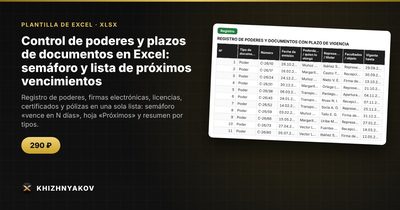
- «Registro»: hasta 500 documentos con tipo, número, fecha de emisión, poderdante, representante, facultades, vigencia, días restantes y semáforo.
- «Próximos»: lista automática de vencidos y por vencer, ordenada por fecha de vencimiento, que se actualiza con cada cambio.
- «Resumen»: cantidad por tipos y estados, vencimientos por mes de un año hacia adelante y dos gráficos.
Si el plazo ya pasó, la celda se pone roja («Vencido»); si faltan hasta el umbral del tipo, amarilla («Por vencer»); el resto queda en verde. Los tipos propios se agregan al catálogo. Funciona con Excel 2007 o posterior y LibreOffice, sin macros. Los umbrales son editables: compáralos con las normas que te apliquen. El cálculo es orientativo. Es una plantilla de pago.
Preguntas frecuentes
¿Con cuánta antelación debo renovar un poder?
Con el margen que necesites para tramitarlo, que depende del organismo y del tipo. Para trámites con notaría o registro, conviene un margen amplio.
¿Qué hago con un poder revocado?
Márcalo en una columna de observaciones o muévelo a un histórico, pero no lo borres: puede hacer falta demostrar qué estaba vigente en una fecha.
¿Puedo compartir el archivo con otros?
Sí, pero contiene datos personales y de representación. Limita el acceso a quien lo necesite.
¿Cada cuánto debo revisarlo?
Una revisión semanal de la lista de próximos vencimientos suele bastar.