KHIZHNYAKOV
Cómo controlar el equipo de oficina y su asignación a empleados en Excel
Control de equipo de oficina y asignación a empleados — Plantilla de Excel — Ver la plantilla →
Cuando una oficina crece de cinco a veinte personas, llega el momento en que nadie sabe con seguridad quién tiene el portátil gris, a qué empleado se le prestó el monitor o si la garantía de la impresora sigue vigente. Se busca en correos, en facturas y en la memoria de alguien.
Un inventario en Excel resuelve esto sin programas especiales. La clave está en separar dos cosas: el registro de los equipos y el historial de movimientos. En esta guía verás cómo montarlo, con fórmulas que calculan solas el responsable actual y el estado de la garantía.
Dos tablas, no una
El error más común es tener una sola tabla en la que se sobrescribe el nombre del empleado cada vez que cambia. Así se pierde la historia. Es mejor trabajar con:
- Registro de equipos: una fila por unidad, con número de inventario, número de serie, modelo, fecha de compra, coste y fecha de fin de garantía.
- Entregas: una fila por cada movimiento (entrega, traspaso a otro empleado, devolución a almacén), con fecha, número de inventario y empleado.
El número de inventario es el vínculo entre ambas. Elige un formato fijo, por ejemplo PC-001, MON-014.
Quién tiene cada equipo ahora
Con el historial de entregas, el responsable actual es el de la última operación con ese número de inventario. Una forma sencilla, si ordenas las entregas por fecha ascendente, es buscar la última coincidencia:
=SI.ERROR(BUSCARX(A2;Entregas!B:B;Entregas!C:C;"En almacén";0;-1);"En almacén")
La búsqueda se hace de abajo arriba (el último argumento, −1) y devuelve el empleado de la última fila donde aparece el número. En versiones de Excel sin BUSCARX puedes usar =SI.ERROR(BUSCAR(2;1/(Entregas!B:B=A2);Entregas!C:C);"En almacén"). Si la última operación es una devolución, haz que la columna de empleado diga «Almacén».
Semáforo de garantía
Con la fecha de fin de garantía en la columna H:
=SI(H2="";"";SI(H2<HOY();"Vencida";SI(H2-HOY()<=60;"Por vencer";"Vigente")))
Añade formato condicional: rojo para «Vencida», amarillo para «Por vencer», verde para «Vigente». Un ejemplo: un portátil comprado el 15/01/2024 por 780 € con garantía de tres años vence el 15/01/2027. Si hoy faltan 45 días, aparecerá en amarillo: tiempo de decidir si lo renuevas, lo mantienes sin cobertura o lo sustituyes.
Cuánto vale tu parque de equipos
Para ver el coste por tipo de equipo usa SUMAR.SI:
=SUMAR.SI(Registro!B:B;"Portátil";Registro!G:G)
Si tienes 8 portátiles de 780 € y 12 monitores de 190 €, el total es 6.240 € + 2.280 € = 8.520 €. Con CONTAR.SI sabrás cuántas unidades hay de cada tipo. Así puedes planificar renovaciones y presupuestos con datos y no con intuición.
Errores frecuentes
- Cambiar el empleado en la fila del equipo en lugar de registrar una entrega nueva.
- Números de inventario repetidos o con formatos distintos. Aplica validación de datos para impedir duplicados.
- Dejar la garantía sin fecha. Si no se registra, nunca saldrá en el semáforo.
- Confundir inventario con documento legal. La hoja sirve para controlar; las actas de entrega firmadas se hacen aparte.
- No devolver los equipos al almacén en el registro cuando un empleado deja la empresa.
Plantilla de Excel para control de equipo de oficina
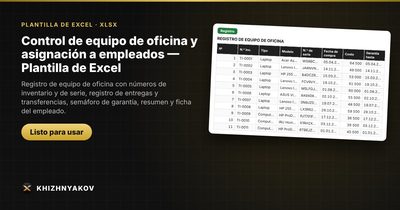
Si quieres ahorrarte el montaje, la plantilla de control de equipo de oficina y asignación a empleados calcula el responsable actual, el área y la fecha de asignación, y resalta la garantía con colores. Es una plantilla de pago.
Contiene cinco hojas:
- «Listas»: tipos de equipo, áreas, empleados (nombre, área, cargo) y parámetros.
- «Registro»: hasta 300 unidades con número de inventario y de serie, modelo, fecha de compra, coste, garantía hasta y estado; la asignación y el semáforo de garantía se calculan solos.
- «Entregas»: hasta 1000 operaciones (entrega, traspaso, devolución a almacén), con verificación de los registros.
- «Resumen»: cantidad y coste por tipo, área y empleado, con gráfico.
- «Ficha del empleado»: al elegir un nombre, muestra lo asignado, su coste y el historial; es cómoda para imprimir.
Los días de aviso de garantía se fijan en «Listas» (60 por defecto). Funciona con Excel 2007 o posterior y con LibreOffice, sin macros, y el archivo está en español. Los cálculos son orientativos.
Es útil para administradores de oficina y de sistemas de organizaciones pequeñas, escuelas, clínicas, tiendas y emprendedores.
Preguntas frecuentes
¿Hace falta inventariar el material barato?
No. Fija un umbral de coste, por ejemplo 50 €, y registra solo lo que lo supere o lo que contenga datos (móviles, discos, portátiles). Ratones y cables pueden controlarse por cantidad.
¿Cómo registro un equipo prestado temporalmente?
Como una entrega normal, con una nota o un tipo de operación propio. Cuando se devuelva, añade la devolución. El historial queda completo.
¿Qué hago con los equipos dados de baja?
Mantén la fila, cambia el estado a «Baja» y apunta la fecha. Te servirá para auditorías y para calcular la vida media de los equipos.
¿Sustituye esta hoja a un acta de entrega firmada?
No. Es una herramienta de control interno. Cuando necesites un documento firmado, elabóralo aparte.