KHIZHNYAKOV
Cómo controlar los medicamentos y las fechas de caducidad del botiquín en Excel
Control de medicamentos y caducidades del botiquín en Excel — Plantilla Excel — Ver la plantilla →
Abrir el botiquín justo cuando hace falta un analgésico y descubrir que lleva meses caducado es una escena demasiado común. Lo mismo pasa en una oficina, en un club deportivo o en una enfermería escolar: nadie sabe con certeza qué hay, cuánto queda ni qué conviene tirar.
Con Excel se resuelve con una tabla sencilla y tres o cuatro fórmulas. En esta guía verás qué columnas necesitas, cómo calcular las existencias, cómo detectar lo que está por caducar y cómo sacar una lista de compras sin repasar estante por estante.
Qué datos conviene registrar
Menos es más. Para cada medicamento anota solo lo que vas a usar en los cálculos:
| Columna | Ejemplo |
|---|---|
| Nombre | Paracetamol 1 g |
| Forma | Comprimidos |
| Cantidad (envases) | 3 |
| Stock mínimo | 2 |
| Caducidad | 31/03/2027 |
La hoja de control no sustituye al prospecto ni al médico. No apuntes dosis ni pautas de tratamiento: para eso, consulta a tu médico o farmacéutico.
Paso 1: calcula las existencias reales
Lleva aparte un registro de consumo, con una fila por cada envase que se gasta: fecha y nombre del medicamento. Así la cantidad inicial no se toca y las existencias se calculan con una fórmula:
=C2-SUMAR.SI(Consumo!B:B;A2;Consumo!C:C)
Aquí C2 es la cantidad comprada, la columna B de «Consumo» contiene los nombres y la C, los envases utilizados. Si usas siempre el mismo nombre escrito igual, la suma será correcta. Un truco: crea una lista desplegable con la validación de datos para no escribir «Paracetamol» en una fila y «paracetamol 1g» en otra.
Paso 2: detecta lo que caduca pronto
Primero, los días que faltan:
=D2-HOY()
Después, un estado legible. Con 60 días de margen, por ejemplo:
=SI(D2<HOY();"Caducado";SI(D2-HOY()<=60;"Por caducar";"Vigente"))
Guarda esos 60 días en una celda de parámetros y haz referencia a ella en lugar de escribir el número dentro de la fórmula. Así, si un día quieres avisar con 90, cambias un único valor. Añade además un formato condicional: rojo para «Caducado», amarillo para «Por caducar».
Paso 3: genera la lista de compras
Compara existencias y mínimo:
=SI(E2<F2;"Reponer";"")
Filtra la columna por «Reponer» y tendrás la lista. Un ejemplo con números: si tienes 1 envase de ibuprofeno de 4,50 € y el mínimo es 2, necesitas reponer al menos 1 unidad, es decir, unos 4,50 € de gasto previsto. Si además dos antiinflamatorios de 6 € cada uno caducan este trimestre, el presupuesto de reposición sube a unos 16,50 €. Tener ese número a mano evita compras impulsivas de última hora.
Errores frecuentes
- Escribir el mismo medicamento con nombres distintos. Rompe la suma del consumo.
- Olvidar que algunos productos caducan antes una vez abiertos, como jarabes, colirios o pomadas. Si es tu caso, anota la fecha de apertura en una columna aparte y revisa el prospecto.
- Guardar la fecha como texto. Si Excel la alinea a la izquierda, no es una fecha y las restas darán error.
- No revisar la hoja. Fija un recordatorio, por ejemplo el primer día de cada trimestre.
- Tirar los medicamentos caducados a la basura o al desagüe. Llévalos a la farmacia, donde normalmente hay un punto de recogida.
Plantilla de Excel para el control del botiquín
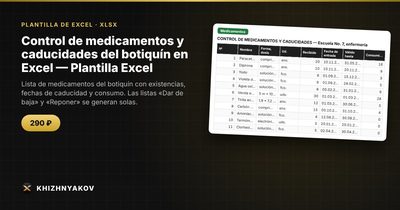
Si prefieres no montar las fórmulas desde cero, la plantilla de control de medicamentos y caducidades guarda los medicamentos, las existencias y las fechas, resalta los que están por caducar y genera sola las listas de bajas y de compras. Es una plantilla de pago.
Incluye cuatro hojas:
- «Medicamentos»: nombre, forma, cantidad, stock mínimo y fecha de caducidad.
- «Consumo»: registro de los envases utilizados; el stock es la cantidad menos lo consumido.
- «Dar de baja»: los medicamentos con la fecha vencida, listos para imprimir.
- «Reponer»: los medicamentos por debajo del mínimo, junto con el resumen.
Los días de aviso se definen en «Parámetros», así que revísalos antes de empezar. Funciona con Excel 2007 y posteriores y con LibreOffice, sin macros, y está en español. Los cálculos son orientativos y no es un programa médico: no contiene dosis ni indicaciones.
Sirve para familias, oficinas, enfermerías escolares, clubes deportivos y de excursionismo, y para cualquiera que tenga un botiquín.
Preguntas frecuentes
¿Cada cuánto debo revisar el botiquín?
Una vez por trimestre es un buen ritmo para casa. Si tienes una oficina o una enfermería con más rotación, hazlo cada mes. Con la hoja de cálculo la revisión lleva unos minutos, porque los estados ya salen calculados.
¿Qué hago con los medicamentos caducados?
No los tires a la basura ni por el desagüe. Llévalos a la farmacia, que normalmente dispone de un punto de recogida. Después, quita la fila de tu hoja o marca el medicamento como dado de baja.
¿Cuántos días de margen conviene configurar?
Depende de cuánto tardes en reponer. Para medicamentos de uso habitual, 60 días suele ser suficiente; para algo que compras en otra ciudad o por encargo, sube el margen a 90.
¿Puedo usar esta hoja para un botiquín de empresa?
Sí, la lógica es la misma: existencias, mínimo y caducidad. Solo recuerda que la hoja es un control interno y que las obligaciones sobre botiquines laborales dependen de tu actividad y de la normativa vigente.