KHIZHNYAKOV
Registro de documentos de entrada y salida en Excel con control de plazos
Registro de documentos entrantes y salientes en Excel con control de plazos y clasificación de expedientes — Ver la plantilla →
Una carta que llega y nadie contesta a tiempo, una solicitud sin número ni responsable, una respuesta que no se sabe a qué documento correspondía: en cualquier oficina, la correspondencia sin registro ordenado acaba generando problemas. Si recibes pocos documentos, un cuaderno basta; pero cuando son decenas al mes, necesitas algo más fiable.
Un libro de registro en Excel, con numeración automática y plazos, es una solución sencilla y barata. Veamos cómo montarlo.
Dos registros enlazados
Lo ideal es llevar dos tablas separadas:
Entrada. Número de registro, fecha de recepción, remitente, número y fecha del documento original, tipo, resumen del contenido, responsable, plazo de respuesta, fecha en que se cumplió y estado.
Salida. Número de registro, fecha, destinatario, contenido, responsable, firmante, medio de envío y, sobre todo, el número del documento de entrada al que responde. Ese vínculo es el que te permite comprobar que cada solicitud tuvo respuesta.
Numeración automática
El número se forma con un prefijo, un correlativo y el año, por ejemplo E-0012/2025. Con la fila en F2 y el registro empezando en la fila 2:
="E-"&TEXTO(FILA()-1;"0000")&"/"&AÑO(Fecha)
Un detalle importante: si ordenas la tabla, FILA() cambia y los números se alteran. Para evitarlo, no ordenes el registro; usa filtros, o convierte el número en valor fijo una vez asignado.
Plazos y estados con un ejemplo
Un oficio llega el 5 de marzo. Tu plazo estándar es de 30 días naturales.
Fecha límite = 5 de marzo + 30 = 4 de abril.
- Si lo contestas el 2 de abril: estado «Cumplido en plazo».
- Si hoy es 1 de abril y no se ha contestado: faltan 3 días, «Por vencer» (amarillo).
- Si hoy es 6 de abril y sigue sin respuesta: «Vencido» (rojo), con 2 días de retraso.
El plazo por defecto es solo una referencia; compáralo con tu procedimiento interno. Algunos tipos de documento (una factura, una invitación) pueden tener un plazo distinto o ninguno.
Fórmulas
Plazo según el tipo de documento:
=BUSCARV(Tipo;Tipos;2;FALSO)
Fecha límite:
=SI(Plazo=0;"";Fecha_recepción+Plazo)
Estado:
=SI(Fecha_cumplimiento<>"";SI(Fecha_cumplimiento<=Límite;"Cumplido en plazo";"Cumplido fuera de plazo");SI(Límite="";"Sin plazo";SI(HOY()>Límite;"Vencido";SI(Límite-HOY()<=Aviso;"Por vencer";"En curso"))))
Cuántos vencidos hay:
=CONTAR.SI(Entrada[Estado];"Vencido")
Porcentaje cumplido a tiempo por responsable:
=SI.ERROR(CONTAR.SI.CONJUNTO(Entrada[Responsable];A2;Entrada[Estado];"Cumplido en plazo")/CONTAR.SI(Entrada[Responsable];A2);0)
Respuesta vinculada:
=SI.ERROR(INDICE(Salida[Nº];COINCIDIR(Nº_entrada;Salida[Responde a];0));"")
Reunión de seguimiento
Una hoja que reúna solo lo vencido y lo próximo a vencer, ordenado por fecha límite, convierte el registro en una herramienta de gestión: se proyecta en la reunión semanal y cada responsable ve qué le toca. Para construirla sin macros puedes usar una columna auxiliar y las funciones K.ESIMO.MENOR e INDICE.
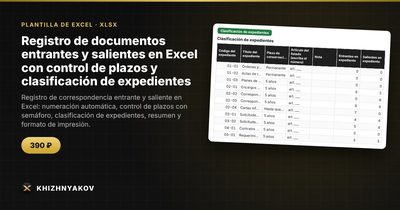
Clasificación de expedientes
Si archivas por expedientes, añade un catálogo con códigos y plazos de conservación, y un campo en el registro para asignar el código. Con CONTAR.SI sabrás cuántos documentos tiene cada expediente. Los plazos de conservación dependen de tu organización y tu normativa local.
Errores frecuentes
- Ordenar el registro y romper la numeración.
- No guardar el número del documento original del remitente.
- Dejar sin responsable los documentos recibidos.
- Escribir fechas como texto.
- Registrar datos personales innecesarios: limita el contenido a lo imprescindible.
Plantilla lista: registro de entrada y salida
La plantilla de Excel reúne todo lo anterior. Sirve a secretarías, responsables de gestión documental, asistentes de dirección, personal de oficina, administraciones de escuelas y centros de salud y administradoras de inmuebles.
- «Instrucciones»: cómo completarlo en 5 minutos, significado de los colores y aviso sobre datos personales.
- «Parámetros»: organización, año, plazo por defecto, formato de numeración y catálogos de tipos de documento (cada uno con su plazo), corresponsales, responsables, firmantes y medios de envío.
- «Entrantes» y «Salientes»: hasta 500 registros cada uno, con estado, semáforo y controles automáticos.
- «Control de plazos»: lista de documentos vencidos y por vencer para la reunión de seguimiento.
- «Clasificación de expedientes»: catálogo editable con plazos de conservación y contador de documentos.
- «Resumen»: por mes, responsable y corresponsal, porcentaje cumplido en plazo y gráfico.
- «Impresión del registro»: registro de entrantes del mes elegido con columnas para firmas.
Los números se asignan solos con el formato que definas (no ordenes las filas del registro). Los plazos, la numeración y la clasificación del ejemplo son ilustrativos. Es un formato de trabajo, no un formulario oficial. Funciona con Excel 2007 o posterior y LibreOffice, sin macros ni vínculos externos. Es una plantilla de pago.
Preguntas frecuentes
¿Hace falta registrar todo lo que llega?
Registra lo que genere una obligación, una decisión o un plazo. Los folletos y la publicidad no suelen entrar.
¿Cuánto tiempo debo conservar los documentos?
Depende de tu organización y de la normativa local. Define un cuadro de conservación y asócialo a los códigos de expediente.
¿Puedo llevar un solo registro para todo?
Puedes, pero separar entrada y salida simplifica los plazos y las respuestas.
¿Cómo evito números duplicados?
Con una fórmula de numeración automática, sin ordenar la tabla y con una revisión que detecte repetidos.