KHIZHNYAKOV
Feuille de temps sur Excel : suivre les heures par projet et savoir quoi facturer
Suivi du temps de travail par projet et par client — modèle Excel — Voir le modèle →
Pour un freelance, une agence ou un petit bureau d'études, le temps est la matière première. Pourtant, il est souvent mal suivi : on note les heures en fin de semaine, de mémoire, ou pas du tout. Résultat : des heures oubliées dans la facturation, des projets forfaitaires qui dépassent largement le temps prévu sans que personne ne s'en rende compte, et des factures qui partent en retard.
Ce guide explique comment construire une feuille de temps dans Excel, adaptée à une ou plusieurs personnes et à plusieurs projets : la structure du journal, la conversion des heures, le calcul des montants, le suivi du budget d'heures et l'état de facturation.
Étape 1 : la liste des projets
Une petite table de référence, une ligne par projet :
- nom du projet et client ;
- taux horaire du projet ;
- budget d'heures prévu (pour un forfait ou un devis) ;
- statut (en cours, terminé).
Tenir le taux au niveau du projet plutôt que du client permet de facturer différemment deux missions d'un même client, par exemple du conseil et de l'exécution.
Étape 2 : le journal du temps
Une ligne par période de travail : date, intervenant, projet, tâche, heures, facturable (oui/non), statut de paiement (non facturé, facturé, payé).
Deux conseils pratiques :
- saisissez les heures en décimal : 1 h 30 = 1,5. Si vous notez une heure de début et de fin, la conversion se fait avec
=(D2-C2)*24; - notez le temps chaque jour, ou mieux, à la fin de chaque tâche. La mémoire sous-estime systématiquement les petites tâches (appels, e-mails, corrections).
Étape 3 : les calculs automatiques
- taux :
=RECHERCHEV(C2;Projets!$A:$C;3;FAUX) - montant :
=SI(F2="oui";E2*H2;0) - semaine :
=NO.SEMAINE(A2;21)(numérotation ISO, à partir d'Excel 2010) - mois :
=DATE(ANNEE(A2);MOIS(A2);1), affiché au format « mmm aaaa »
Les heures non facturables (réunions internes, prospection, administratif) restent dans le journal : elles ne génèrent pas de montant, mais elles montrent où part votre temps.
Étape 4 : suivre le budget d'heures
Pour chaque projet, comparez les heures passées au budget :
=SOMME.SI(Temps!$C:$C;A2;Temps!$E:$E)/D2
Une mise en forme conditionnelle en orange au-dessus de 80 % et en rouge au-delà de 100 % vous alerte avant qu'il ne soit trop tard pour en parler au client.
Exemple. Un studio réalise la refonte d'un site pour un client à 60 € de l'heure, avec un budget de 40 heures.
| Tâche | Heures | Facturable | Montant |
|---|---|---|---|
| Ateliers et maquettes | 12,0 | oui | 720 € |
| Intégration | 18,5 | oui | 1 110 € |
| Corrections | 4,0 | oui | 240 € |
| Réunions internes | 3,0 | non | 0 € |
| Total | 37,5 | 2 070 € |
Heures facturables : 34,5 sur 40 prévues, soit 86 % du budget, alors que la mise en ligne n'est pas encore faite. Il est temps d'informer le client que les dernières demandes risquent de dépasser le devis.
Étape 5 : l'état de facturation
Le dernier tableau répond à la question : qu'est-ce qui n'a pas encore été facturé, et qu'est-ce qui n'a pas encore été payé ? Pour chaque projet :
=SOMME.SI.ENS(Temps!$I:$I;Temps!$C:$C;A2;Temps!$G:$G;"non facturé")
Faites de même pour « facturé » et « payé ». Après l'envoi d'une facture, passez les lignes concernées en « facturé », puis en « payé » à réception du règlement.
Les erreurs fréquentes
- Saisir 1,30 pour une heure et demie. Excel lit 1,3 heure, soit 1 h 18 min.
- Ne noter que les heures facturables. Sans les autres, impossible de savoir combien d'heures réellement facturables vous faites par semaine.
- Arrondir chaque saisie au quart d'heure supérieur sans l'avoir convenu avec le client.
- Attendre la fin du projet pour regarder le budget d'heures.
Le modèle prêt à l'emploi
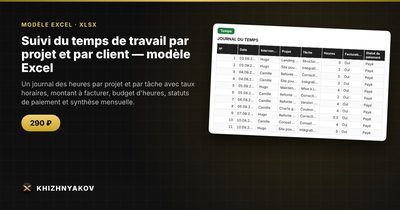
Le modèle Suivi du temps de travail par projet et par client (payant) applique cette méthode, pour une personne comme pour une petite équipe.
- « Projets » : projets, clients, taux horaire, budget d'heures et intervenants ; les heures passées et le pourcentage du budget se calculent automatiquement, et la ligne devient rouge au-delà de 100 %.
- « Temps » : jusqu'à 3000 saisies avec date, intervenant, projet, tâche, heures, heures facturables ou non et statut de paiement ; le taux, le montant, la semaine et le mois sont calculés automatiquement.
- « À facturer » : pour chaque projet, les montants non facturés, facturés et payés.
- « Synthèse » : heures et montants par projet et par mois, consommation du budget et graphiques.
Le fichier fonctionne sous Excel 2007 et versions ultérieures et sous LibreOffice, sans macros, avec un tableau vierge et un exemple fictif.
Questions fréquentes
Faut-il suivre son temps quand on travaille au forfait ?
Oui, c'est même là que c'est le plus utile. Sans suivi, vous ne saurez jamais si vos forfaits sont rentables, ni comment chiffrer le prochain devis.
Quelle précision adopter : à la minute, au quart d'heure ?
Le quart d'heure est un bon compromis pour la plupart des activités. L'essentiel est d'appliquer la même règle à tous les projets et à tous les intervenants.
Comment gérer plusieurs intervenants avec des taux différents ?
Dans un suivi par projet, c'est le taux du projet qui s'applique à toutes les heures. Si chaque personne doit être facturée à un taux différent, créez des lignes de projet distinctes par profil (par exemple « Refonte — design » et « Refonte — développement »).
Combien de temps facturable viser par semaine ?
Cela dépend du métier, mais une grande partie de la semaine part souvent en tâches non facturables : prospection, administratif, formation. Votre propre feuille de temps vous donnera le chiffre réel au bout de quelques semaines.