KHIZHNYAKOV
Registre des demandes de paiement dans Excel : validation, échéances et plafonds
Registre des paiements et demandes de paiement avec validation — modèle Excel — Voir le modèle →
Une demande urgente arrive par e-mail, une autre par messagerie, une troisième sur un papier posé sur le bureau. Quelques semaines plus tard, un fournisseur relance, un autre a été payé deux fois, et le budget « fournitures » est dépassé sans que personne l'ait vu venir. Le point commun : il n'existe pas de lieu unique où toutes les demandes de paiement sont enregistrées.
Un registre Excel, simple mais rigoureux, suffit à une petite organisation, une association ou un indépendant. Voici comment le construire, avec les formules pour suivre les échéances, le circuit de validation et les plafonds par poste de dépense.
Une demande, une ligne
Tout part d'un principe : aucune demande n'est traitée tant qu'elle n'est pas inscrite au registre. Les colonnes utiles :
- le service demandeur et la contrepartie (fournisseur ou bénéficiaire) ;
- le motif et le poste de dépense ;
- le montant en euros ;
- l'échéance de paiement ;
- le validateur et le statut ;
- la date de paiement et la référence de l'ordre de paiement ;
- la priorité.
Pour le statut, restez sur une liste courte et fixe : Nouvelle, En validation, Validée, Rejetée, Payée, Reportée. Plus la liste est courte, plus les chiffres sont fiables.
Repérer les retards automatiquement
Avec l'échéance en F2, le statut en I2 et la date de paiement en J2, une colonne « Alerte » suffit :
=SI(OU(I2="Payée";I2="Rejetée");"";SI(F2<AUJOURDHUI();"En retard";SI(F2-AUJOURDHUI()<=3;"À payer sous 3 jours";"")))
Appliquez une mise en forme conditionnelle : rouge pour « En retard », orange pour l'alerte à trois jours. Les demandes réglées ou rejetées n'affichent rien, ce qui garde le tableau lisible.
Pour détecter les doublons, la combinaison contrepartie + montant + motif est un bon indice :
=SI(NB.SI.ENS(C:C;C2;E:E;E2)>1;"Doublon ?";"")
Cela ne bloque rien, mais cela pose la question avant que le deuxième virement parte.
Suivre un plafond par poste
Chaque poste de dépense reçoit un plafond mensuel. Imaginons « Fournitures de bureau » plafonné à 800 € par mois. Dans le mois, trois demandes sont payées pour 420 € et deux validées pour 250 €. Le total engagé est de 670 €, le solde de 130 €. La formule du montant engagé, avec le poste en D, le montant en E et le statut en I :
=SOMME.SI.ENS(E:E;D:D;"Fournitures de bureau";I:I;"Payée")+SOMME.SI.ENS(E:E;D:D;"Fournitures de bureau";I:I;"Validée")
Le solde est le plafond moins ce total. S'il devient négatif, la cellule passe en rouge : la prochaine demande de ce poste mérite une discussion avant validation, pas après.
Un calendrier des paiements sur deux semaines
Le trésorier n'a pas besoin de lire 300 lignes : il veut savoir ce qu'il faut payer demain. Construisez une petite grille de 14 jours avec la date en colonne A, puis :
=SOMME.SI.ENS(E:E;F:F;A2;I:I;"Validée")
Ajoutez en bas la somme des retards : toutes les demandes validées dont l'échéance est antérieure à aujourd'hui. Ce simple tableau remplace beaucoup de réunions.
Les erreurs à éviter
- Plusieurs registres en parallèle. Un seul fichier, une seule source de vérité.
- Un statut qui ne change jamais. Une demande payée mais restée « Validée » gonfle vos prévisions de trésorerie.
- Des postes de dépense trop nombreux. Dix à quinze postes suffisent ; au-delà, personne ne choisit plus le bon.
- Aucune trace du validateur. Qui a validé quoi doit rester lisible, pas seulement le résultat.
- Des montants saisis en texte. Un « 1 250,00 € » tapé avec un espace insécable peut ne pas s'additionner. Vérifiez qu'ils sont alignés à droite.
Le modèle Excel prêt à l'emploi
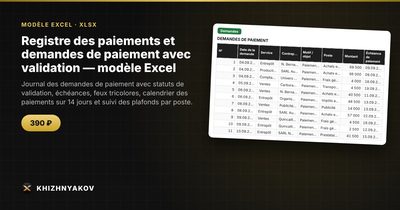
Le modèle « Registre des paiements et demandes de paiement » reprend ces principes dans un fichier prêt à servir. Il est payant, sans macros, compatible avec Excel 2007 et versions ultérieures et avec LibreOffice. Il contient un tableau vide et un exemple rempli avec des données fictives, pour comprendre le fonctionnement avant de saisir vos propres données. Ce n'est pas un logiciel de comptabilité mais un tableau Excel à formules classiques.
La feuille « Listes » définit les postes de dépense avec leurs plafonds mensuels, les services et les validateurs. « Demandes » accepte jusqu'à 1 200 demandes avec feu tricolore. « Calendrier des paiements » affiche jour par jour les 14 jours à venir et les retards. « Synthèse » présente les montants par statut, ainsi que les plafonds et les dépenses par poste pour le mois, avec des graphiques.
Les statuts sont fixes, mais le circuit de validation reste le vôtre. Plafonds et seuils se règlent dans les paramètres ; comparez-les à vos règles internes. Les calculs sont indicatifs.
FAQ
Qui doit alimenter le registre ?
Idéalement une seule personne, ou deux au maximum. Les demandeurs envoient leur demande, le gestionnaire la saisit. Si tout le monde écrit dans le fichier, la qualité des données chute vite.
Que faire d'une demande rejetée ?
Gardez-la, avec le statut « Rejetée » et un commentaire sur le motif. Elle évite qu'on la soumette de nouveau trois semaines plus tard sans savoir qu'elle a déjà été refusée.
Comment gérer un paiement en plusieurs fois ?
Créez une ligne par échéance, avec la même contrepartie et le même motif. Chaque versement garde ainsi son propre statut et son propre calendrier.
Faut-il protéger le fichier ?
Oui, au minimum par un mot de passe à l'ouverture et une sauvegarde régulière. Protégez aussi les colonnes de formules pour éviter les effacements accidentels.