KHIZHNYAKOV
Pharmacie familiale : suivre les médicaments et les dates de péremption avec Excel
Suivi des médicaments et des dates de péremption de la pharmacie en Excel — Modèle Excel — Voir le modèle →
On ouvre l'armoire à pharmacie un soir de fièvre ou de mal de dos, et on tombe sur une boîte entamée dont la date est dépassée depuis un an. Ou, pire, il n'en reste plus du tout. Dans une famille, un bureau ou une infirmerie, le problème est toujours le même : personne ne sait précisément ce qu'il y a, en quelle quantité et jusqu'à quand.
Un tableau Excel règle cela sans application ni abonnement. Dans ce guide, vous verrez comment structurer l'inventaire, comment faire ressortir automatiquement ce qui arrive à échéance et comment obtenir une liste de courses pour la pharmacie. Un modèle prêt à l'emploi est présenté à la fin.
Étape 1 : faire l'inventaire une bonne fois
Sortez tout, vraiment tout, et posez les boîtes sur la table. Pour chaque référence, notez une ligne. Les colonnes utiles sont peu nombreuses :
| Colonne | Exemple |
|---|---|
| Nom | Paracétamol 1 g |
| Forme | Comprimés |
| Quantité (boîtes) | 3 |
| Stock minimum | 2 |
| Date de péremption | 31/08/2027 |
Deux conseils pratiques. Gardez une seule ligne par référence et par lot : si vous avez deux boîtes de paracétamol qui n'expirent pas à la même date, faites deux lignes, sinon vous ne verrez que l'une des deux échéances. Et pour les produits qui se périment après ouverture (sirops, collyres, pommades), lisez la notice : le délai après ouverture est souvent plus court que la date imprimée sur la boîte. Notez alors la date la plus proche.
Étape 2 : faire parler les dates
Le principe est de comparer la date de péremption à la date du jour. Avec la date en E2 :
=E2-AUJOURDHUI() donne le nombre de jours restants.
Pour un statut lisible, imbriquez un test :
=SI(E2<AUJOURDHUI();"Périmé";SI(E2-AUJOURDHUI()<=60;"Bientôt périmé";"OK"))
Le seuil de 60 jours est un exemple : à vous de le fixer selon la rotation de vos produits. Rangez-le dans une cellule à part (par exemple H1) et écrivez <=$H$1 pour pouvoir le changer sans toucher aux formules.
Ajoutez ensuite une mise en forme conditionnelle : rouge si le statut est « Périmé », orange si « Bientôt périmé ». Le regard repère ainsi les problèmes en deux secondes.
Étape 3 : suivre les sorties pour avoir un vrai stock
La quantité saisie à l'achat ne reste pas vraie longtemps. Plutôt que de corriger la cellule à la main, tenez un second onglet « Sorties » : une ligne par boîte utilisée, avec la date, le nom du médicament et le nombre de boîtes. Le stock devient alors un calcul :
=C2-SOMME.SI(Sorties!B:B;A2;Sorties!C:C)
Ici, C2 est la quantité reçue, la colonne A de l'onglet Sorties contient les noms. Ainsi, rien ne s'efface et vous gardez l'historique de ce qui a été consommé.
Exemple chiffré. Vous avez reçu 4 boîtes de sérum physiologique en unidoses, stock minimum 2. En trois mois, 3 boîtes sont sorties. Stock = 4 − 3 = 1, donc inférieur au minimum de 2 : la ligne passe dans la liste à racheter.
Étape 4 : deux listes qui se font toutes seules
Il vous faut deux vues : ce qu'on retire et ce qu'on rachète.
- À retirer : tout ce dont le statut est « Périmé » ou « Bientôt périmé ». Avec Excel récent, la fonction
FILTREsuffit :=FILTRE(A2:E100;(E2:E100-AUJOURDHUI())<=60). Sur une version plus ancienne, utilisez un filtre automatique sur la colonne Statut. - À racheter : tout ce dont le stock est inférieur au stock minimum. Même logique :
=SI(F2<D2;"Racheter";"")puis filtre.
Erreurs fréquentes
- Saisir la date en texte (« août 2027 ») : Excel ne peut pas calculer dessus. Utilisez une vraie date, par exemple le dernier jour du mois, avec
=FIN.MOIS(DATE(2027;8;1);0). - Oublier de mettre à jour après une sortie : ce qui n'est pas noté n'existe pas pour le tableau.
- Se fier à la couleur seule : imprimez la liste à retirer et passez réellement dans l'armoire une fois par trimestre.
- Garder des médicaments « au cas où » sans les suivre : un produit qui n'est pas dans le tableau finit toujours par être oublié.
Un dernier rappel : un tableau de suivi ne remplace pas l'avis d'un médecin ou d'un pharmacien. Pour savoir si on peut encore utiliser un produit ou comment le jeter, demandez à votre pharmacien.
Un modèle Excel prêt à l'emploi
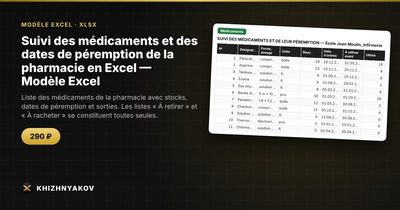
Si vous préférez ne pas construire tout cela vous-même, le modèle de suivi des médicaments et des dates de péremption est un fichier payant qui reprend exactement cette logique. Il comprend une feuille « Médicaments » (nom, forme, quantité, stock minimum, date de péremption), une feuille « Sorties » où l'on enregistre les boîtes utilisées, une feuille « À retirer » qui regroupe les médicaments périmés ou proches de l'échéance, et une feuille « À racheter » avec la synthèse des produits sous le stock minimum.
Les seuils sont réunis dans les paramètres, vous les adaptez donc à votre rythme. Les listes sont imprimables. Le fichier est en français, sans macros, et fonctionne avec Excel 2007 et versions ultérieures ainsi qu'avec LibreOffice. Il convient aux familles, bureaux, infirmeries scolaires et clubs de randonnée ou de sport qui disposent d'une pharmacie. Il s'agit d'un tableau de suivi, pas d'un logiciel médical.
FAQ
À quelle fréquence faut-il contrôler sa pharmacie ?
Un contrôle complet tous les trois à six mois suffit généralement pour un foyer. Si vous utilisez un tableau avec statuts colorés, il vous suffit de l'ouvrir de temps en temps : les produits à surveiller ressortent d'eux-mêmes.
Que faire des médicaments périmés ?
Ne les jetez pas à la poubelle ni dans l'évier. En France, on les rapporte en pharmacie, qui se charge de leur collecte. Le tableau vous aide seulement à les repérer et à constituer la liste à rapporter.
Faut-il noter les médicaments sur ordonnance ?
Oui, si vous en gardez des restes. Indiquez le nom et la date, mais ne notez ni dosage personnel ni informations médicales sensibles : le tableau sert à l'inventaire, pas au suivi d'un traitement.
Peut-on utiliser le même tableau au bureau ?
Oui, c'est même utile : la trousse de secours d'un bureau est souvent oubliée. Ajoutez simplement une colonne « Emplacement » si vous avez plusieurs trousses.