KHIZHNYAKOV
Suivre les signatures électroniques et certificats sous Excel
Suivi des signatures électroniques et certificats — modèle Excel — Voir le modèle →
Une signature électronique expirée empêche de valider un marché, de transmettre une déclaration ou de faire circuler des documents, et c'est presque toujours le jour où l'on en a le plus besoin. Quand plusieurs personnes utilisent des signatures dans plusieurs systèmes, personne n'a la vue d'ensemble des dates.
La solution est un registre où chaque certificat est une ligne, avec une date d'expiration, un statut et un plan de renouvellement par ordre d'urgence. Excel suffit.
Que consigner (et que ne jamais consigner)
À enregistrer : le titulaire, sa fonction, le type de signature, l'autorité de certification, le numéro de série du certificat, les dates d'émission et d'expiration, le lieu d'utilisation (le système ou le portail où elle sert), le numéro du support (token) et le responsable du renouvellement.
À ne jamais enregistrer : clés privées, mots de passe, codes PIN. Un tableur partagé n'est pas un coffre-fort. Conservez ces éléments sur un support sécurisé.
Les statuts et leurs formules
Date de calcul en Listes!B1 et seuil d'alerte en Listes!B2 (par exemple 30 jours).
- Jours avant expiration :
=G2-Listes!B1 - Statut :
=SI(H2<0;"Échue";SI(H2<=Listes!B2;"Expire bientôt";"Valide"))
Exemple chiffré
Date de calcul : 1er mars 2025, alerte à 30 jours.
| Titulaire | Système | Expiration | Jours | Statut |
|---|---|---|---|---|
| A. Moreau | Marchés publics | 20/02/2025 | −9 | Échue |
| C. Lambert | Paiements | 25/03/2025 | 24 | Expire bientôt |
| S. Faure | Échanges | 18/09/2025 | 201 | Valide |
Le plan de renouvellement
Un bon plan ne contient que ce qui est urgent : les certificats échus et ceux qui expirent dans un horizon donné (par exemple 90 jours), du plus pressant au plus lointain. Le piège classique : deux certificats ayant la même date d'expiration. Si l'on classe uniquement par date, l'un des deux est dupliqué ou perdu.
La parade est une clé technique unique : date d'expiration + numéro de ligne divisé par un grand nombre, par exemple :
=SI(H2<=90;G2+LIGNE()/100000;"")
La clé étant unique pour chaque ligne, on extrait les clés dans l'ordre croissant avec PETITE.VALEUR(Clés;n), et l'on retrouve la ligne correspondante avec EQUIV(clé;Clés;0) puis INDEX. Cette méthode fonctionne dans toutes les versions récentes d'Excel, sans macros et sans la fonction FILTRE.
Une colonne « que faire »
À côté de chaque ligne du plan, un texte automatique guide l'action : =SI(H2<0;"Renouveler d'urgence";SI(H2<=Listes!B2;"Lancer le renouvellement";"Surveiller")). Ainsi, la personne qui reçoit la liste sait quoi faire sans interpréter les chiffres.
Organiser le renouvellement
- Identifiez le délai réel de l'autorité de certification : certaines demandent plusieurs jours, d'autres une présence physique.
- Désignez un responsable par signature : sans nom, la tâche ne se fait pas.
- Planifiez le renouvellement avant l'état « jaune » quand les délais sont longs.
- Notez le numéro du token : retrouver le support à renouveler fait gagner du temps.
Les durées de validité et règles de renouvellement dépendent de votre autorité de certification et des exigences locales : consultez le certificat lui-même et le règlement de l'autorité.
Erreurs fréquentes
- Un seul fichier non partagé sur l'ordinateur d'une personne.
- Aucune échéance enregistrée pour les signatures « de secours ».
- Des dates en texte : le calcul des jours échoue silencieusement.
- Stocker des secrets dans les notes du fichier.
Modèle Excel prêt à l'emploi
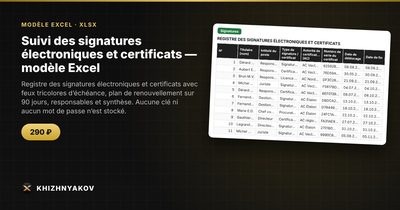
Le modèle « Suivi des signatures électroniques et certificats » reprend cette organisation. La feuille « Listes » contient les types de signatures et de certificats, les systèmes d'utilisation, les responsables, les autorités de certification, le paramètre « alerte N jours avant » et l'horizon du plan. Dans « Signatures », jusqu'à 300 lignes : titulaire, fonction, type, autorité, numéro de série, dates d'émission et d'expiration, lieu d'utilisation, numéro du token, responsable, feux tricolores et jours avant l'expiration.
Le « Plan de renouvellement » liste les signatures échues et celles qui expirent dans les 90 prochains jours, par échéance croissante, sans doublons, avec l'indication « que faire » ; il est construit avec des formules, sans macros et sans FILTRE. La « Synthèse » présente les signatures par statut, par mois d'expiration, par responsable et par système, avec deux graphiques.
Le fichier contient un tableau vide et un exemple fictif ; il est en français, compatible Excel 2007 et versions ultérieures et LibreOffice, et payant. Il ne stocke aucune clé ni aucun mot de passe. Le calcul est indicatif : comparez seuils et délais aux règles locales applicables.
FAQ
Peut-on ranger les mots de passe dans le fichier pour gagner du temps ?
Non, c'est l'erreur à éviter. Le fichier ne doit contenir que des données de référence. Les clés et codes restent sur un support sécurisé.
Combien de temps avant l'expiration faut-il renouveler ?
Autant que le délai réel de l'autorité de certification, plus une marge. Un délai d'alerte de 30 jours est un bon départ ; allongez-le si votre procédure est longue.
Que faire quand une personne quitte l'organisation ?
Mettez à jour le titulaire et le responsable dans le registre, et vérifiez auprès de l'autorité si le certificat doit être révoqué.
Ce suivi concerne-t-il aussi les certificats de sites web ?
Oui, la logique est identique pour tout certificat à date d'expiration : ajoutez un type dédié dans les listes.