KHIZHNYAKOV
Plan de travail annuel d'un service dans Excel : méthode et rapport d'avancement
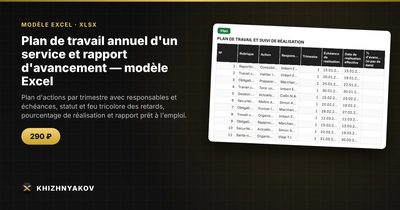
Plan de travail annuel d'un service et rapport d'avancement — modèle Excel — Voir le modèle →
Le plan de travail annuel a un défaut bien connu : on le rédige en janvier avec enthousiasme, on l'oublie en février, et on le redécouvre en décembre au moment de rédiger le rapport. À ce stade, personne ne sait plus exactement ce qui a été fait, quand, ni par qui.
La solution n'est pas un outil compliqué mais un tableau simple, tenu à jour en continu, où le statut de chaque action se calcule tout seul. Dans ce guide, vous allez voir comment organiser un plan d'actions dans Excel, calculer le pourcentage de réalisation, repérer les retards et préparer sans stress le rapport d'avancement.
Les colonnes d'un bon plan d'actions
Une action = une ligne. Voici les colonnes qui suffisent dans la grande majorité des services :
- la rubrique ou l'axe du plan (par exemple « Qualité », « Formation », « Budget ») ;
- l'intitulé de l'action, formulé avec un verbe concret ;
- le responsable ;
- l'échéance ;
- la date de réalisation, vide tant que l'action n'est pas terminée ;
- le pourcentage d'avancement pour les actions longues ;
- le trimestre, le statut et le retard, calculés par formule.
Limitez volontairement le nombre de rubriques (six à huit) et de responsables (une dizaine) et alimentez-les par des listes déroulantes. Un plan qui compte quarante rubriques n'est plus un plan, c'est un inventaire.
Calculer le trimestre et le statut
Le trimestre se déduit de l'échéance placée en D2 :
=ARRONDI.SUP(MOIS(D2)/3;0)
Pour le statut, on teste dans l'ordre : l'action est-elle terminée ? Est-elle en retard ? L'échéance est-elle proche ? Avec la date de réalisation en E2 :
=SI(E2<>"";SI(E2>D2;"Réalisé en retard";"Réalisé");SI(D2<AUJOURDHUI();"Hors délai";SI(D2-AUJOURDHUI()<=14;"Échéance proche";"En cours")))
Le délai de 14 jours doit se trouver dans une cellule de paramètres. Le jour où votre direction demandera un préavis de 30 jours, vous modifierez une seule valeur.
Mesurer la réalisation
Pour une action terminée, la réalisation vaut 100 % ; sinon, c'est le pourcentage d'avancement saisi :
=SI(E2<>"";1;F2)
Le taux global est la moyenne de toutes les actions, et la moyenne par trimestre ou par responsable s'obtient avec MOYENNE.SI :
=MOYENNE.SI(G:G;"T2";H:H)
Un exemple chiffré : un service a 24 actions. Au 30 juin, 10 sont terminées (100 %), 6 sont en cours à 50 %, 4 à 25 % et 4 n'ont pas démarré (0 %). La moyenne vaut (10 × 100 + 6 × 50 + 4 × 25 + 4 × 0) / 24 = 1 400 / 24, soit environ 58 %. C'est un chiffre honnête, bien plus parlant que « 10 actions sur 24 ».
Préparer le rapport d'avancement
Un rapport utile tient sur une page et répond à trois questions : où en est-on, qu'est-ce qui est en retard, et pourquoi. Pour l'obtenir à partir de votre tableau :
- Calculez la réalisation par rubrique (MOYENNE.SI sur la colonne de rubrique).
- Listez les actions « Hors délai » avec leur responsable et leur échéance (un filtre automatique suffit).
- Ajoutez une colonne de commentaire pour les causes et les mesures décidées.
- Terminez par les lignes de signature : responsable du service, direction.
Un graphique en barres de la réalisation par trimestre complète utilement le tableau : on voit en un coup d'œil si le service accélère ou ralentit.
Les erreurs fréquentes
- Des actions trop vagues. « Améliorer la communication » ne se termine jamais. « Publier la lettre d'information mensuelle » se vérifie.
- Un statut saisi à la main. Il devient faux dès le lendemain. Laissez la formule faire le travail.
- Pas de responsable unique. Une action attribuée à trois personnes n'appartient à personne.
- Un plan figé. Les priorités changent : ajoutez des actions en cours d'année, mais décalez une échéance plutôt que de la supprimer, pour garder la trace.
- Un rapport reconstruit de mémoire. Si le tableau est tenu à jour chaque semaine, le rapport se fait en une heure.
Le modèle Excel prêt à l'emploi
Le modèle « Plan de travail annuel et rapport d'avancement » met cette méthode en pratique. C'est un modèle payant, sans macros, compatible avec Excel 2007 et versions ultérieures et avec LibreOffice.
La feuille « Listes » contient l'organisation, l'année, le paramètre d'échéance proche, les rubriques et les responsables. Dans « Plan », vous saisissez jusqu'à 500 actions ; le trimestre, le statut et le retard se calculent automatiquement. « Synthèse » affiche les totaux, la réalisation par trimestre et par responsable, les statuts et deux graphiques. Enfin, « Rapport » présente la réalisation par rubrique, la liste des actions hors délai et les lignes de signature, ce qui évite de remettre en page un document à chaque échéance.
Les seuils et valeurs de référence sont réunis dans les paramètres : comparez-les à vos règles internes avant utilisation. Les calculs sont indicatifs.
FAQ
Faut-il un plan par service ou un plan global ?
Un plan par service reste plus facile à tenir. Pour la direction, vous consolidez ensuite les pourcentages de chaque service dans une synthèse commune.
Comment gérer une action récurrente (mensuelle, trimestrielle) ?
Créez une ligne par occurrence. Cela permet de voir précisément quel mois a été manqué, ce qu'une seule ligne « mensuel » ne montre jamais.
Faut-il pondérer les actions ?
Pas au début. Une moyenne simple suffit tant que les actions ont un poids comparable. Si certaines sont nettement plus lourdes, découpez-les en étapes plutôt que de compliquer la formule.
Quand faire le point sur le plan ?
Un point mensuel de quinze minutes en équipe, avec le tableau projeté, est plus efficace qu'un grand bilan trimestriel. Les retards se traitent quand ils apparaissent.