KHIZHNYAKOV
Cara Mencatat Jam Kerja per Proyek dan Klien di Excel (Time Tracker)
Pencatatan Waktu Kerja per Proyek dan Klien — Template Excel Time Tracker — Lihat template →
Bagi freelancer, studio desain, atau konsultan, waktu adalah barang dagangan. Tetapi tanpa catatan, waktu hilang tanpa jejak: rapat «sebentar» dengan klien, revisi kecil yang berulang, email di malam hari. Di akhir bulan sulit membuat invoice, tidak jelas berapa biaya sebuah proyek, dan baru ketahuan proyek sudah memakan dua kali jam yang direncanakan.
Time tracker di Excel tidak perlu rumit. Di artikel ini Anda akan menyusun catatan waktu per proyek, menghitung jumlah tagihan dari jam dan tarif, memantau anggaran jam, dan melihat berapa yang belum ditagihkan, sudah ditagihkan, dan sudah dibayar.
Langkah 1. Daftar proyek
| Proyek | Klien | Tarif per jam | Anggaran jam |
|---|---|---|---|
| Website toko | PT Andalas | Rp250.000 | 60 |
| Logo dan brand book | Kopi Senja | Rp200.000 | 25 |
| Maintenance bulanan | PT Andalas | Rp180.000 | 10 |
Tarif bisa berbeda per proyek, bahkan untuk klien yang sama. Anggaran jam adalah jam yang disepakati atau yang Anda perkirakan saat membuat penawaran.
Langkah 2. Catatan waktu
Satu baris = satu blok pekerjaan:
| Tanggal | Pelaksana | Proyek | Tugas | Jam | Ditagihkan | Status |
|---|---|---|---|---|---|---|
| 07.10 | Andi | Website toko | Desain halaman produk | 3,5 | Ya | Belum ditagihkan |
| 07.10 | Andi | Website toko | Rapat dengan klien | 1 | Tidak | — |
| 08.10 | Sari | Logo dan brand book | Sketsa logo | 2,5 | Ya | Ditagihkan |
Tulis jam dalam bentuk desimal: 1 jam 30 menit = 1,5. Jika lebih suka mencatat jam mulai dan selesai, hitung selisihnya dalam jam:
=(D2-C2)*24
Waktu di Excel disimpan sebagai pecahan hari, karena itu dikalikan 24.
Kolom «Ditagihkan» penting: tidak semua jam bisa dibebankan ke klien. Rapat internal, penawaran, atau revisi karena kesalahan sendiri tetap dicatat — supaya Anda tahu biaya sebenarnya proyek — tetapi tidak masuk ke tagihan.
Langkah 3. Tarif dan jumlah
Catatan: di Excel dengan pengaturan regional Indonesia argumen dipisahkan titik koma (;); di format Inggris, koma.
- Tarif:
=VLOOKUP(C2;Proyek!$A:$C;3;FALSE) - Jumlah:
=IF(F2="Ya";E2*H2;0) - Minggu:
=WEEKNUM(A2;2) - Bulan:
=MONTH(A2)
Contoh di atas: 3,5 jam × Rp250.000 = Rp875.000. Rapat 1 jam tercatat, jumlahnya 0.
Langkah 4. Pantau anggaran jam
Di daftar proyek tambahkan:
- Jam terpakai:
=SUMIF(Waktu!$C:$C;A2;Waktu!$E:$E) - Persentase anggaran:
=IF(D2=0;"";E2/D2)
Beri Conditional Formatting: kuning di atas 80%, merah di atas 100%.
Misalkan proyek website sudah memakai 52 dari 60 jam (87%), padahal halaman checkout belum dikerjakan. Ini waktunya bicara dengan klien tentang tambahan jam atau penyesuaian lingkup — sebelum anggaran terlewati, bukan sesudahnya.
Langkah 5. Status tagihan
Setiap jam yang ditagihkan melewati tiga tahap: belum ditagihkan → ditagihkan (invoice terkirim) → dibayar. Ringkasan per proyek dengan SUMIFS:
=SUMIFS(Waktu!$I:$I;Waktu!$C:$C;A2;Waktu!$G:$G;"Belum ditagihkan")
Kolom «Belum ditagihkan» adalah uang yang sudah Anda hasilkan, tetapi belum diminta. Kolom «Ditagihkan» adalah uang yang sedang Anda tunggu. Di awal setiap bulan, filter yang belum ditagihkan — dan invoice hampir menyusun dirinya sendiri.
Kesalahan yang sering terjadi
- Mencatat di akhir minggu dari ingatan. Catat setiap hari, setidaknya di akhir hari kerja; perkiraan dari ingatan hampir selalu lebih kecil dari kenyataan.
- Mencampur format jam. Jika sebagian ditulis «1:30» dan sebagian «1,5», jumlahnya kacau. Pilih satu.
- Tidak mencatat jam yang tidak ditagihkan. Tanpa itu, Anda tidak tahu berapa sebenarnya tarif efektif per proyek.
- Status tagihan tidak diperbarui. Setelah invoice dikirim dan dibayar, ubah statusnya, agar ringkasan tetap akurat.
Template siap pakai: pencatatan waktu kerja per proyek
Template berbayar «Pencatatan Waktu Kerja per Proyek dan Klien» menyiapkan time tracker ini lengkap. Di sheet «Proyek» Anda mengisi proyek, klien, tarif per jam, anggaran jam, dan pelaksana; jam terpakai dan persentase anggaran dihitung otomatis, dan baris berubah merah jika lewat 100%.
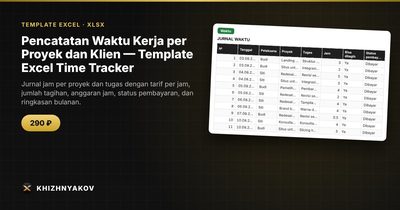
Sheet «Waktu» menampung hingga 3000 catatan: tanggal, pelaksana, proyek, tugas, jam, apakah jam ditagihkan, dan status pembayaran — tarif, jumlah, minggu, dan bulan dihitung otomatis. Sheet «Tagihan» menunjukkan untuk setiap proyek berapa yang belum ditagihkan, sudah ditagihkan, dan sudah dibayar. Di «Ringkasan» Anda melihat jam dan uang per proyek dan bulan, pemakaian anggaran, dan diagram.
File berjalan di Excel 2007 ke atas dan LibreOffice, dengan rumus biasa tanpa makro. Cocok untuk freelancer, desainer, programmer, konsultan, guru les, dan studio kecil dengan beberapa pelaksana.
Pertanyaan yang sering diajukan
Bagaimana membulatkan jam untuk tagihan?
Banyak freelancer membulatkan ke 15 atau 30 menit. Gunakan =CEILING(E2;0,25) untuk pembulatan ke atas per 15 menit. Sepakati aturan ini dengan klien sejak awal.
Apakah cocok untuk proyek dengan harga tetap?
Ya. Isi tarif sebagai tarif internal, dan catat semua jam. Dengan begitu Anda tahu apakah harga tetap yang disepakati benar-benar menguntungkan.
Bagaimana jika satu tim mengerjakan proyek yang sama?
Isi daftar pelaksana, dan setiap orang mencatat waktunya dengan nama sendiri. Ringkasan menunjukkan berapa jam setiap orang di setiap proyek.
Perlukah mencatat waktu istirahat?
Tidak. Catat hanya waktu kerja nyata untuk proyek. Jika bekerja 2 jam dengan istirahat 20 menit, catat 1 jam 40 menit.