KHIZHNYAKOV
Gestione abbonamenti e presenze in Excel per palestre e studi
Gestione abbonamenti e presenze — Modello Excel — Vedi il modello →
In uno studio di yoga o in una piccola palestra la domanda arriva ogni giorno: "Quante lezioni mi restano?" e "Quando scade il mio abbonamento?". Se la risposta sta in un quaderno o nella memoria dell'istruttore, prima o poi sbaglia qualcuno, e sbagliare con i clienti costa.
Non serve un gestionale costoso: bastano tre elenchi collegati in Excel. Vediamo come strutturarli, con un esempio, per sapere sempre chi ha lezioni, chi sta per finirle e chi non si vede da settimane.
Gli elenchi di base
1. Tipi di abbonamento
Ogni formula ha lezioni, durata e prezzo:
| Tipo | Lezioni | Durata (giorni) | Prezzo |
|---|---|---|---|
| 8 lezioni | 8 | 60 | 80 € |
| 12 lezioni | 12 | 90 | 108 € |
| Mensile illimitato | illimitato | 30 | 60 € |
2. Abbonamenti venduti
Una riga per vendita: cliente, tipo, data di inizio, eventuali giorni extra (per sospensioni o proroghe) e prezzo pagato.
La scadenza si calcola con la durata del tipo più i giorni extra:
=C2+CERCA.VERT(B2; Tipi!$A$2:$D$20; 3; FALSO)+F2
3. Presenze
Una riga per ogni ingresso: data, cliente, eventualmente il corso o il gruppo.
Lezioni usate e rimaste
Le lezioni usate sono le presenze del cliente nel periodo di validità dell'abbonamento:
=CONTA.PIÙ.SE(Presenze!$B:$B; A2; Presenze!$A:$A; ">="&C2; Presenze!$A:$A; "<="&G2)
dove A2 è il cliente, C2 la data di inizio e G2 la scadenza. Le rimaste sono le lezioni del tipo meno le usate. Per gli abbonamenti illimitati non ha senso calcolare le rimaste: conta solo la scadenza.
Gli stati che servono davvero
Una colonna "Stato" con una logica semplice:
=SE(G2<OGGI(); "Scaduto"; SE(O(G2-OGGI()<=7; H2<=1); "Sta per terminare"; "Attivo"))
Qui O scatta se mancano al massimo 7 giorni alla scadenza oppure resta al massimo una lezione. Con una formattazione condizionale colori di arancione chi sta per finire: è la lista di persone a cui proporre il rinnovo, il momento in cui la vendita è più facile.
Chi non si vede più
Un indicatore prezioso è "giorni dall'ultima visita": =OGGI()-MAX.PIÙ.SE(...), oppure più semplicemente =OGGI()-MAX(...) su una colonna con l'ultima presenza per cliente. Chi non viene da 30 giorni, pur avendo un abbonamento valido, merita un messaggio: spesso basta quello per non perderlo.
Esempio con numeri
Marta compra l'abbonamento da 12 lezioni il 1° marzo (validità 90 giorni, scadenza 30 maggio). Fino al 20 aprile ha 7 presenze: lezioni rimaste 5, scadenza tra 40 giorni. Se a fine aprile non si è più vista, il foglio mostra "Attivo" ma con un contatore di giorni dall'ultima visita che sale: il segnale per chiamarla.
I ricavi del mese sono la somma dei prezzi delle vendite con data nel mese, con SOMMA.PIÙ.SE.
Errori da evitare
- Contare le presenze a mano: l'unico dato che inserisci è l'ingresso, il resto si calcola.
- Sospensioni gestite spostando la data di inizio: usa i giorni extra, così la storia resta leggibile.
- Un cliente con due abbonamenti sovrapposti senza regole: decidi a quale si scala la lezione.
- Nomi scritti in modo diverso ("Anna Rossi", "Rossi Anna"): usa un elenco clienti e scegli da lì.
- Nessun controllo all'ingresso: verifica che esista un abbonamento valido prima di registrare la presenza.
Il modello Excel già pronto
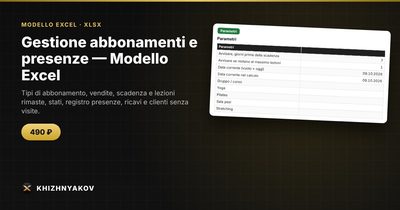
Il modello "Gestione abbonamenti e presenze" è a pagamento ed elimina il lavoro di impostazione. Usa formule normali, senza macro.
- Tipi: tipi di abbonamento con lezioni, durata e prezzo.
- Clienti: contatti, presenze totali e giorni senza visite.
- Abbonamenti: fino a 1500 vendite con scadenza, lezioni usate e rimaste e stato.
- Presenze: fino a 8000 voci con verifica dell'abbonamento valido.
- Riepilogo: ricavi, abbonamenti attivi, presenze per gruppo e mese.
Le presenze del cliente nel periodo di validità sono considerate usate; per gli abbonamenti illimitati si controlla solo la scadenza; la sospensione si gestisce con i «Giorni extra». Lo stato «Sta per terminare» è evidenziato e considerato nel riepilogo. Il file include un modello vuoto e un esempio con dati fittizi. Compatibile con Excel 2007 e successivi e con LibreOffice. Il calcolo è indicativo.
Domande frequenti
Come gestisco una prova gratuita o una lezione singola?
Crea un tipo dedicato, ad esempio "Lezione di prova" con una lezione e prezzo zero. Così compare nelle presenze e nei contatti.
Cosa succede se un cliente perde una lezione?
Dipende dalle tue regole. Il foglio scala solo le presenze registrate; recuperi e proroghe si gestiscono con una nota o con i giorni extra.
Posso vedere quali corsi sono più frequentati?
Sì: se registri il gruppo o il corso nelle presenze, un riepilogo con CONTA.SE per gruppo e per mese mostra l'affluenza.
Il foglio gestisce anche i pagamenti rateali?
Questo è un tema da gestire a parte. Il foglio registra la vendita e il prezzo; se rateizzi, conviene tenere un elenco di incassi separato.