KHIZHNYAKOV
Prenotazione di sale riunioni in Excel: come evitare le sovrapposizioni
Prenotazione di sale riunioni e uffici in Excel — Modello Excel — Vedi il modello →
Due team che arrivano alla stessa ora nella stessa sala, con il proiettore già acceso da qualcun altro: succede in ogni ufficio che prenota le sale con un foglio condiviso o, peggio, con i messaggi in chat. Il problema non è la mancanza di buona volontà, ma il fatto che nessuno controlla davvero gli orari prima di scrivere.
Excel può farlo al posto vostro. Basta una tabella costruita bene e una formula che confronta ogni nuova prenotazione con quelle già presenti. In questa guida vedrete come impostare l'elenco dei locali, come registrare le prenotazioni e come far evidenziare le sovrapposizioni. Alla fine troverete anche un modello già pronto.
Come impostare il calendario delle prenotazioni
1. Un elenco dei locali
Il primo foglio è un semplice elenco: nome della sala o dell'ufficio, capienza, dotazioni (proiettore, lavagna, videoconferenza). Serve per due motivi: i nomi si scelgono da un menu a tendina, quindi non nascono varianti come «Sala A», «sala a» e «Sala grande», e in seguito si possono confrontare i locali per capienza.
2. Una riga per ogni prenotazione
Il secondo foglio è il registro. Ogni riga è una prenotazione e ogni informazione sta in una colonna sola:
| Data | Inizio | Fine | Locale | Chi | Argomento |
|---|---|---|---|---|---|
| 12/03/2026 | 09:00 | 10:30 | Sala Verdi | Marco R. | Riunione vendite |
| 12/03/2026 | 10:00 | 11:00 | Sala Verdi | Elena T. | Colloquio |
| 12/03/2026 | 10:00 | 11:00 | Sala Rossi | Elena T. | Colloquio |
Non unite le celle e non scrivete «9-10:30» in un'unica cella: Excel deve poter leggere l'ora di inizio e quella di fine come numeri.
3. La formula che trova le sovrapposizioni
Due prenotazioni nello stesso locale e nello stesso giorno si sovrappongono quando una inizia prima che l'altra finisca, e finisce dopo che l'altra è iniziata. Con la funzione CONTA.PIÙ.SE si scrive così, supponendo data in A, inizio in B, fine in C e locale in D:
=SE(CONTA.PIÙ.SE($A$2:$A$500;A2;$D$2:$D$500;D2;$B$2:$B$500;"<"&C2;$C$2:$C$500;">"&B2)>1;"Sovrapposta";"OK")
Il conteggio include sempre la riga stessa, per questo la soglia è «maggiore di 1». Nell'esempio sopra, la prima e la seconda riga in Sala Verdi si sovrappongono (10:00 cade prima delle 10:30), mentre la terza è in un'altra sala e risulta regolare. Aggiungete una formattazione condizionale che colora di rosso le righe con «Sovrapposta» e il problema salta all'occhio.
Un dettaglio utile: se una riunione finisce alle 10:30 e la successiva inizia alle 10:30, per la formula sopra non c'è conflitto, perché usa «<» e «>» in senso stretto. Se volete prevedere un quarto d'ora per il ricambio, aggiungete 15 minuti alla fine con C2+TEMPO(0;15;0).
4. Una griglia giornaliera
Per vedere a colpo d'occhio chi occupa cosa, costruite una griglia: i locali in colonna, le ore (8:00, 8:30, 9:00…) in riga, e in ogni cella una formula che controlla se in quella fascia esiste una prenotazione. Con la stessa CONTA.PIÙ.SE si ottiene 1 oppure 0, e la formattazione condizionale colora le celle occupate. La data si cambia in una cella sola e la griglia si aggiorna.
Errori frequenti
- Orari scritti come testo. Se «9.30» è testo e non un'ora, la formula non confronta nulla. Usate sempre il formato orario.
- Nomi dei locali scritti a mano. Basta una lettera diversa perché la sovrapposizione non venga trovata. Usate l'elenco a discesa.
- Prenotazioni su più giorni. Una riunione che attraversa la mezzanotte va spezzata in due righe, oppure gestita con una colonna di data e ora completa.
- Intervallo troppo corto. Se la formula guarda solo fino alla riga 100 e il registro cresce, i conflitti nuovi non vengono più rilevati. Estendete l'intervallo in anticipo.
- Nessun riepilogo. Senza un conteggio per locale non saprete mai se una sala è sempre piena o quasi vuota.
Un riepilogo che aiuta a decidere
Con CONTA.SE contate le prenotazioni per locale e con SOMMA.SE le ore occupate. In poche righe capite quale sala è la più richiesta e quale resta inutilizzata, informazione preziosa quando si discute di riorganizzare gli spazi o di affittare quelli liberi.
Modello Excel pronto per le prenotazioni
Se non volete costruire tutto da zero, il modello fa esattamente quello che abbiamo descritto, con in più la griglia già impostata. È pensato per office manager, addetti all'accoglienza, scuole, spazi di coworking e aziende con locali condivisi.
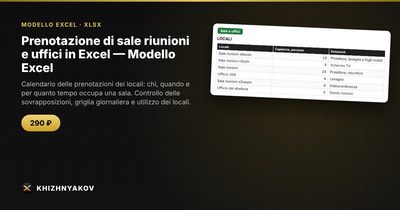
- «Sale e uffici»: l'elenco dei locali con capienza e dotazioni, fino a 12 locali.
- «Prenotazioni»: data, orario, locale, chi lo occupa e argomento. Se una nuova prenotazione si sovrappone a un'altra nello stesso locale, la riga viene evidenziata.
- «Giorno»: la griglia oraria di occupazione. Inserite la data e si ricalcola da sola.
- «Riepilogo»: utilizzo dei locali e numero di prenotazioni.
Il pacchetto contiene una tabella vuota e un esempio compilato con dati fittizi, per vedere come lavorano formule e controlli. Funziona con Excel 2007 e successivi e con LibreOffice, senza macro. Il file è in italiano e i calcoli sono indicativi. Il modello è a pagamento, e correzioni e nuove versioni sono gratuite.
FAQ
Posso usare lo stesso file in più persone?
Sì, se il file sta in una cartella condivisa, ma modificatelo una persona alla volta per evitare copie in conflitto. Per un uso quotidiano con molte persone conviene che le prenotazioni passino da un solo referente, per esempio la reception.
Come gestisco le riunioni ricorrenti?
Create una riga per ogni data. Compilate la prima, copiate la riga e cambiate la data: la formula delle sovrapposizioni controlla ogni occorrenza.
Si può usare anche per affittare sale a esterni?
Sì. Basta aggiungere una colonna per il cliente e una per la tariffa oraria; con SOMMA.SE ottenete poi gli incassi per locale.
Come evito che qualcuno cancelli le formule?
Proteggete il foglio lasciando sbloccate soltanto le colonne da compilare (data, orari, locale, chi, argomento). Così le colonne di controllo restano intatte.