KHIZHNYAKOV
Report in Excel da un'esportazione: totali per mese, classifiche e grafici
Report da esportazione dati: incolli e tutto si calcola — modello Excel — Vedi il modello →
Ogni mese lo stesso rito: esporti i dati dal gestionale, apri il file, crei una tabella pivot o scrivi qualche SOMMA.SE, correggi le date arrivate come testo, copi tutto in un altro foglio, rifai i grafici. Se sbagli un passaggio, il report è sbagliato e non te ne accorgi.
Si può impostare il lavoro una volta sola. Basta separare i dati dal riepilogo e far sì che il riepilogo legga sempre lo stesso intervallo. Qui vedi come, con le formule italiane, un esempio e gli errori da evitare. Alla fine c'è un modello pronto.
Come impostare il report
1. Un foglio per i dati, uno per il riepilogo
Nel foglio «Dati» incolli l'esportazione, senza toccarla: una riga di intestazione e sotto le righe. Il riepilogo sta in un altro foglio e legge solo da lì. Quando arriva un'esportazione nuova, cancelli le righe vecchie e incolli.
2. Colonne di servizio
Accanto ai dati aggiungi colonne calcolate che normalizzano le informazioni. Con la data in A2:
=MESE(A2)
=ANNO(A2)
Servono per sommare per mese. Se alcune date sono arrivate come testo, =VALORE(A2) o =DATA.VALORE(A2) le convertono.
3. Totali per mese e categoria
Con l'importo in E, la categoria in C e il mese in G:
=SOMMA.PIÙ.SE($E:$E;$C:$C;$A5;$G:$G;B$4)
Copiata in una griglia categoria × mese ottieni la matrice dei totali.
4. Crescita sul mese precedente e sull'anno scorso
=SE.ERRORE(B5/A5-1;"") per il mese precedente. Per lo stesso mese dell'anno scorso servono le colonne anno: SOMMA.PIÙ.SE con anno-1.
5. Le classifiche
Le prime cinque categorie si ottengono con =GRANDE(range;1), =GRANDE(range;2) e così via, e il nome con INDICE e CONFRONTA. Attenzione ai pari merito: aggiungi a ogni valore una frazione minuscola legata alla riga.
Un esempio con i numeri
| Categoria | Gennaio | Febbraio | Crescita |
|---|---|---|---|
| Abbigliamento | 12.000 € | 14.400 € | +20,0% |
| Calzature | 8.000 € | 7.200 € | -10,0% |
| Accessori | 3.500 € | 3.675 € | +5,0% |
Il totale passa da 23.500 € a 25.275 €, quindi +7,6%. Notare che il totale cresce anche se una categoria cala: il report deve mostrare entrambe le cose.
Controllare i dati prima di fidarsi
Le esportazioni hanno quasi sempre problemi: date vuote, testo al posto dei numeri (con la virgola decimale sbagliata), duplicati, date fuori periodo. Una pagina di controllo con contatori (=CONTA.VUOTE(A2:A5000), =SOMMA.PRODOTTO(--VAL.TESTO(E2:E5000))) ti dice se puoi fidarti del numero finale.
Errori comuni
- Modificare a mano i dati incollati: alla prossima esportazione perdi la modifica.
- Usare intervalli fissi troppo corti: i dati nuovi restano fuori dalle somme.
- Dimenticare che l'importo può arrivare come testo con il punto decimale.
- Fare i grafici su intervalli diversi da quelli del riepilogo.
Modello Excel pronto: report da esportazione
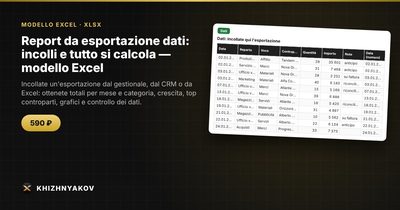
Il modello applica questa logica. Nel foglio «Parametri» scegli l'anno del report e scrivi i nomi delle colonne della tua esportazione, così si adatta a qualsiasi tabella con data, categoria, controparte, quantità e importo. Il foglio «Dati» ha l'intestazione e 5000 righe per incollare, con colonne di servizio di normalizzazione. Il «Riepilogo» mostra i totali per mese, la crescita rispetto al mese precedente e allo stesso mese dell'anno scorso, le prime 5 categorie, le prime 10 controparti, la matrice categoria × mese e grafici a barre e a torta. «Scelta periodo» dà importo e quantità per qualsiasi periodo e per le categorie scelte. «Controllo dati» segnala date vuote, testo al posto di numeri, date fuori periodo e duplicati, con contatori e spiegazioni.
I limiti sono 5000 righe, 30 categorie e 200 controparti. Non usa funzioni recenti: funziona in Excel 2007 e successivi e in LibreOffice, senza macro, in italiano. È un modello a pagamento.
Domande frequenti
Posso usarlo con l'esportazione del mio gestionale?
Sì, finché l'esportazione ha almeno una data, una categoria, una quantità e un importo. I nomi delle colonne si impostano nei parametri.
Perché non basta una tabella pivot?
Una pivot va bene, ma va aggiornata e riformattata ogni volta. Con formule fisse il report si aggiorna incollando i dati e non richiede passaggi manuali.
Che fare se i dati superano 5000 righe?
Dividi per periodo (un trimestre alla volta) oppure filtra a monte l'esportazione.
Come verifico che i totali siano giusti?
Confronta la somma generale del riepilogo con la somma della colonna importo nel foglio dei dati. Devono coincidere al centesimo.