KHIZHNYAKOV
Контрагентпен өзара есеп айырысуды салыстыру актісін Excel-де жасау
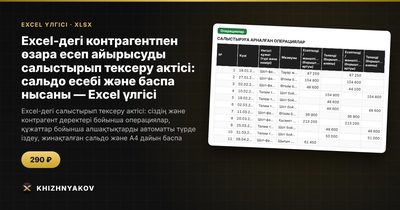
Excel-дегі контрагентпен өзара есеп айырысуды салыстырып тексеру актісі: сальдо есебі және баспа нысаны — Excel үлгісі — Үлгіні ашу →
Квартал немесе жыл соңында контрагент «салыстыру актісін жіберіңіз» деп сұрайды. Жауап беру үшін екі тізімді қатар қойып, құжаттарды бір-бірімен салыстырасыз: қай шот екінші жақта жоқ, қай төлем басқа күнмен жазылған, қай соманың жанында қате бар. Соңында сальдоны қайта санап, актіні Word-қа көшіресіз.
Бұл жұмыстың көбін Excel-дің өзі жасай алады. Мақалада салыстыру кестесін қалай құруды, алшақтықтарды формуламен қалай табуды және жинақталған сальдоны қалай есептеуді көрсетеміз.
Салыстыру кестесінің құрылымы
Негізгі идея: әр құжат бір жол, ал сомалар екі жағынан қатар тұрады. Сол жақта өз деректеріңіз, оң жақта контрагент деректері.
Бағандар:
- күні мен құжат нөмірі;
- құжат түрі (есептеу немесе төлем);
- сіздің сомаңыз (есептелген немесе төленген);
- контрагенттің сомасы;
- айырма;
- нәтиже (сәйкес келеді / алшақтық / біреуінде жоқ).
Кезең басындағы сальдоны екі тараптан бөлек бір ұяшықта ұстаңыз. Егер сіздің есебіңізбен бастапқы сальдо 120 000 ₸, ал контрагентте 100 000 ₸ болса, айырма бірден бастапқы қалдықтан басталады. Бұл жиі кездесетін себеп, оны ескеріңіз.
Алшақтықтарды формуламен табу
Сіздің сома — D2, контрагент сомасы — E2, рұқсат шегі — $K$1 (мысалы, 1 ₸ дөңгелектеу үшін). Айырма:
=D2-E2
Нәтиже:
=IF(AND(D2=0;E2<>0);"Бізде жоқ";IF(AND(D2<>0;E2=0);"Контрагентте жоқ";IF(ABS(D2-E2)<=$K$1;"Сәйкес";"Алшақтық")))
Рұқсат шегі ұсақ дөңгелектеу айырмашылығын «қате» деп санамау үшін қажет. Нөл шегі ең қатаң тексеру береді.
Алшақтықтар тізімін шығару үшін «Алшақтық», «Бізде жоқ» және «Контрагентте жоқ» жолдарын сүзгіден таңдаңыз. Алшақтықтың жалпы саны: =COUNTIF(F2:F500;"<>Сәйкес")-COUNTBLANK(F2:F500). Бұл формула бос жолдарды санамайды.
Жинақталған сальдо
Сальдо әр жолдан кейін өзгереді. Жеткізушімен есеп айырысу үшін ереже былай: есептелген немесе жөнелтілген сома берешекті арттырады, төленген сома азайтады. Бірінші жолда:
=бастапқы_сальдо + есептелген − төленген
Одан кейінгі жолдарда алдыңғы жолдың сальдосына қосасыз:
=G2+IF(B3="Есептеу";D3;-D3)
Мұндағы G2 — алдыңғы жолдың сальдосы, B3 — құжат түрі. Екі тарап үшін бөлек сальдо есептеңіз: біреуі сіздің сомаларыңыз бойынша, екіншісі контрагент сомалары бойынша. Соңғы жолдағы айырма актінің басты нәтижесі.
Мысал:
| Құжат | Түрі | Біздің сома, ₸ | Контрагент, ₸ | Нәтиже |
|---|---|---|---|---|
| Шот №14 | Есептеу | 450 000 | 450 000 | Сәйкес |
| Төлем 05.03 | Төлем | 300 000 | 300 000 | Сәйкес |
| Шот №17 | Есептеу | 180 000 | 0 | Контрагентте жоқ |
| Төлем 21.03 | Төлем | 100 000 | 90 000 | Алшақтық |
Бастапқы сальдо 0 болса, біздің жақта қорытынды берешек 450 000 − 300 000 + 180 000 − 100 000 = 230 000 ₸, ал контрагентте 450 000 − 300 000 − 90 000 = 60 000 ₸. Айырма 170 000 ₸: оның 180 000 ₸ қосылмаған шоттан, 10 000 ₸ төлем сомасының айырмасынан шығады. Мұндай талдау сіз телефон соғар алдында нақты нені тексеру керек екенін береді.
«Берешек кімнің пайдасына» тіркесі
Актіде соңғы жол: «Берешек ... пайдасына ... ₸». Оны формуламен шығарыңыз:
=IF(G50>0;"Берешек жеткізуші пайдасына";IF(G50<0;"Берешек сатып алушы пайдасына";"Берешек жоқ"))
Сатып алушы немесе жеткізуші екеніңізді жеке ұяшықта таңдасаңыз, сомалар өзгермейді, тек тіркес ауысады.
Жиі кездесетін қателер
- Бастапқы сальдоны екі тараппен бірдей деп санау.
- Күндердегі айырмашылықты қате деп санау: төлем сізде 31-інде, контрагентте 1-інде тіркелуі мүмкін.
- Бір төлемді екі шотқа бөліп жазбау.
- Салыстыру нәтижесін тексерместен актіге қол қою.
- Актіні кезеңнің нақты шекараларынсыз жасау.
Дайын үлгі: өзара есеп айырысуды салыстыру актісі
Егер бәрін өзіңіз құрғыңыз келмесе, дайын кестені алуға болады. Үлгі ақылы және бес парақтан тұрады.
«Деректемелер» парағында сіздің ұйымыңыз, контрагент, шарт, кезең, екі тарап бойынша кезең басындағы сальдо, жеткізуші белгісі, салыстыру рұқсат шегі және қол қоюшылар беріледі. «Операциялар» парағы 500 құжатқа дейін сыяды: есептеу мен төлемнің өз сомаларыңыз, контрагент деректері бойынша сомалар, айырмалар, салыстыру нәтижесі және жинақталған сальдо. «Алшақтықтар» парағында айырмасы бар құжаттар тізімі және нені тексеру керектігі туралы кеңес бар. «Акт» парағы — қорытынды сальдосы, берешек тіркесі, қол қою жолдары және операциялар тізілімі бар А4 баспа нысаны. «Жиынтық» парағында екі тарап бойынша айналымдар мен сальдо, алшақтықтар саны, айлар бойынша айналымдар және екі диаграмма бар.
Файл қазақ тілінде, Excel 2007 және одан жаңа нұсқаларда және LibreOffice-те макростарсыз жұмыс істейді. Сатып алушы болсаңыз, «Деректемелерде» жеткізушіні таңдаңыз: сомалар бірдей, тек тіркес өзгереді. Акт пішімін және рұқсат шегін жұмыс алдында қолданыстағы құжаттармен салыстырыңыз.
Жиі қойылатын сұрақтар
Салыстыру актісін қаншалықты жиі жасау керек?
Көбіне тоқсан немесе жыл соңында, ал белсенді жұмыс істейтін контрагентпен айына бір рет жасаған ыңғайлы. Қарыз ұзағырақ жиналса, алшақтықты табу қиындай түседі.
Контрагент өз деректерін жібермесе не істеу керек?
Бұл жағдайда өз жағыңыздағы актіні жіберіңіз де, оның көшірмесін қарсы тарапқа растауға ұсыныңыз. Жауап болмаса, бұл фактіні жеке жазып қойыңыз.
Акт заңды құжат па?
Мұны жергілікті ережелер мен шартыңыз анықтайды. Excel кестесі есептеуге көмектеседі, ал құжаттың рәсімдеу тәртібі мен қолданысын өз құжаттарыңызбен тексеріңіз.
Алшақтық табылса, бірінші нені тексеру керек?
Алдымен бастапқы сальдоны, содан кейін күндерді (кезең шекарасындағы құжаттарды), содан кейін екі жақта бірдей құжат нөмірі бар ма, соны тексеріңіз.