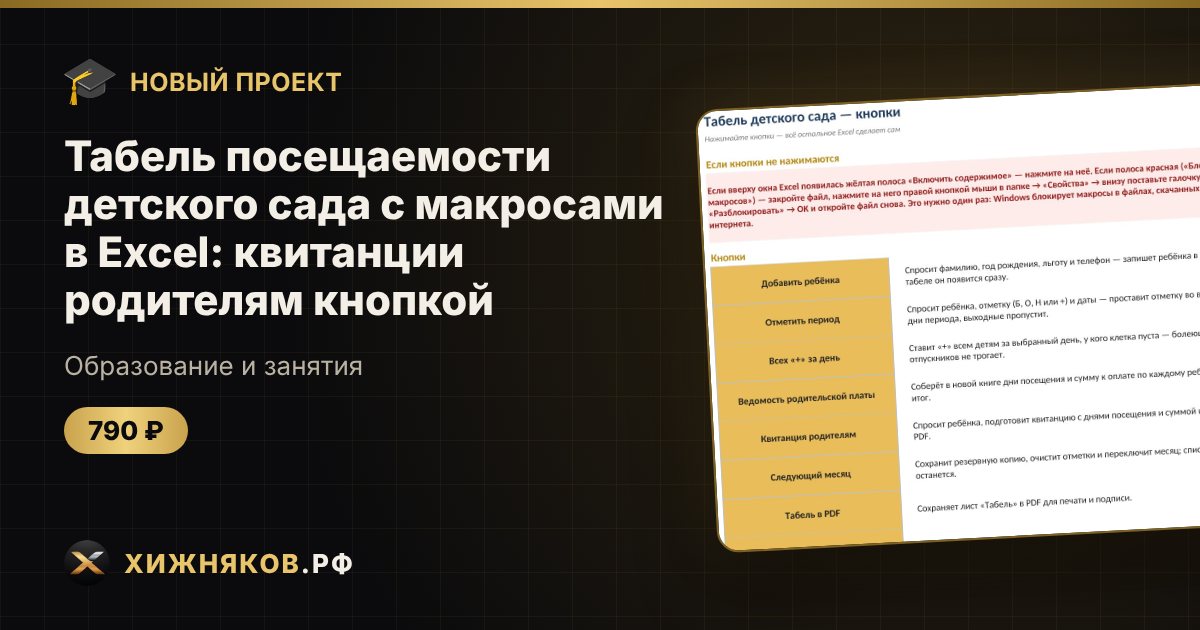
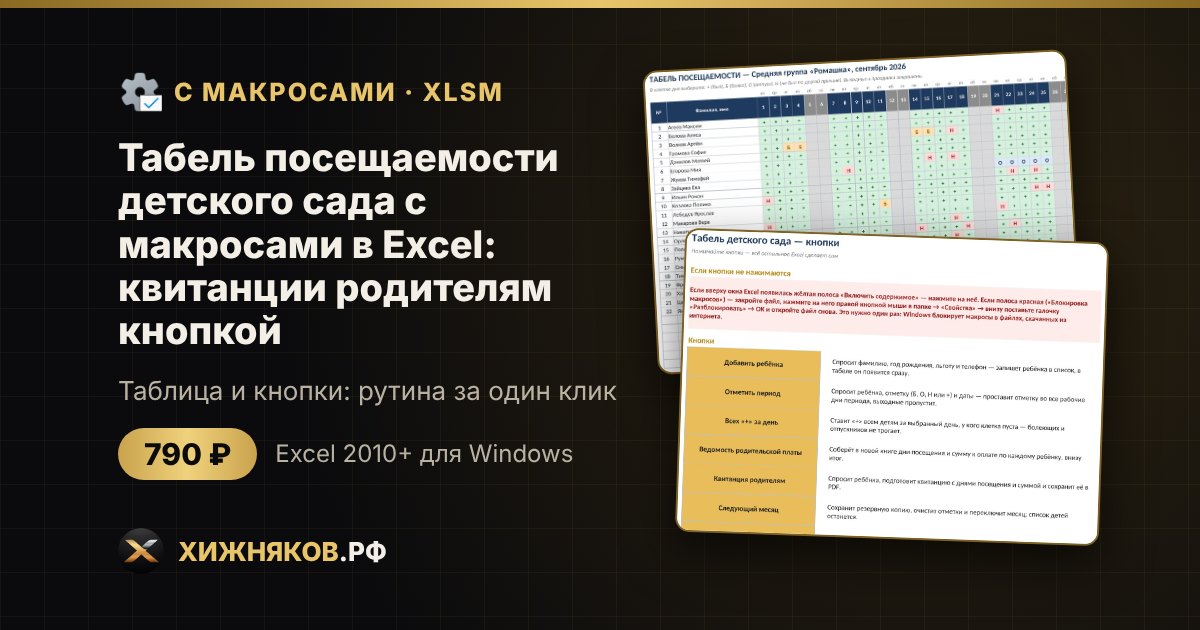
Табель посещаемости детского сада с макросами в Excel: квитанции родителям кнопкой
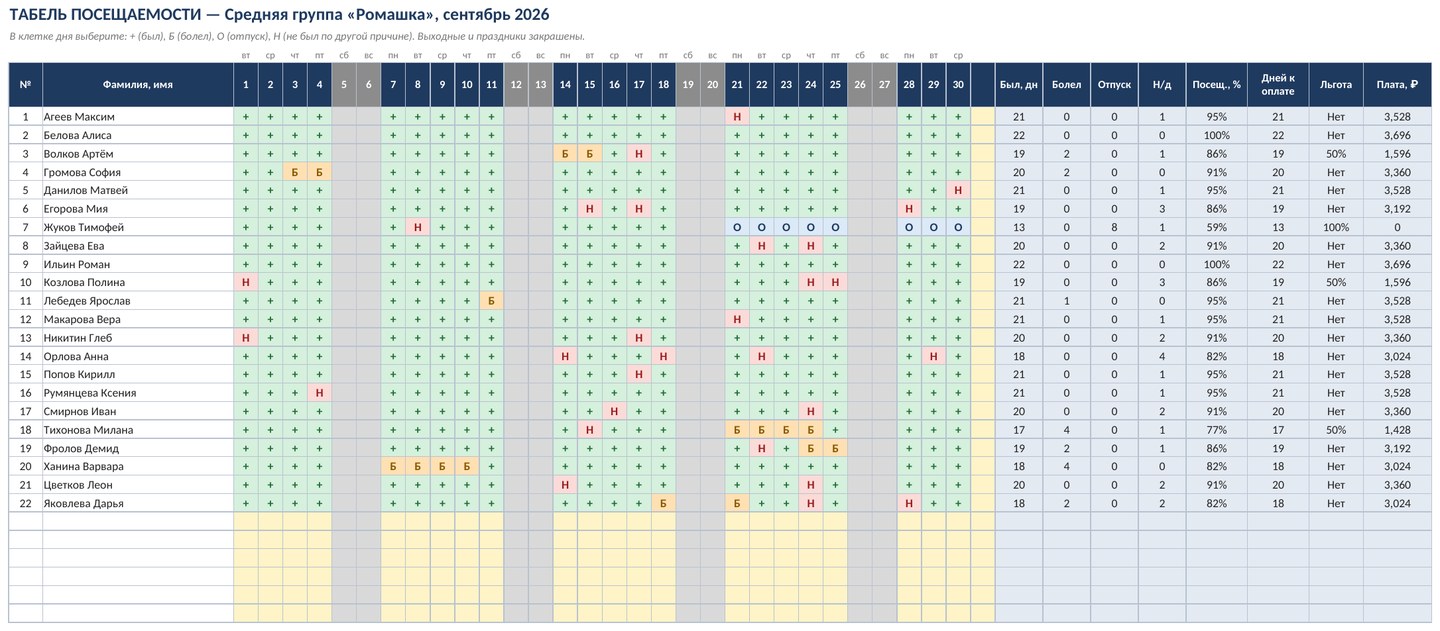
Табель детсада с кнопками: добавить ребёнка, отметка болезни или отпуска на период, все «+» за день, ведомость платы, квитанция в PDF, следующий месяц.
Цена: 790 ₽. Обновления от автора после покупки бесплатно.
14 октября 2026 г. на сайте появился проект «Табель посещаемости детского сада с макросами в Excel: квитанции родителям кнопкой». Табель детсада с кнопками: добавить ребёнка, отметка болезни или отпуска на период, все «+» за день, ведомость платы, квитанция в PDF, следующий месяц. Стоимость — 790 ₽, оплата один раз, обновления от автора приходят бесплатно.
Для чего
Обычный табель плюс кнопки: болезнь или отпуск ребёнка ставятся одним вопросом на весь период (выходные пропускаются), всем присутствующим «+» за день — одной кнопкой, квитанция родителям и ведомость родительской платы готовятся сами, а новый месяц открывается с сохранением списка детей.
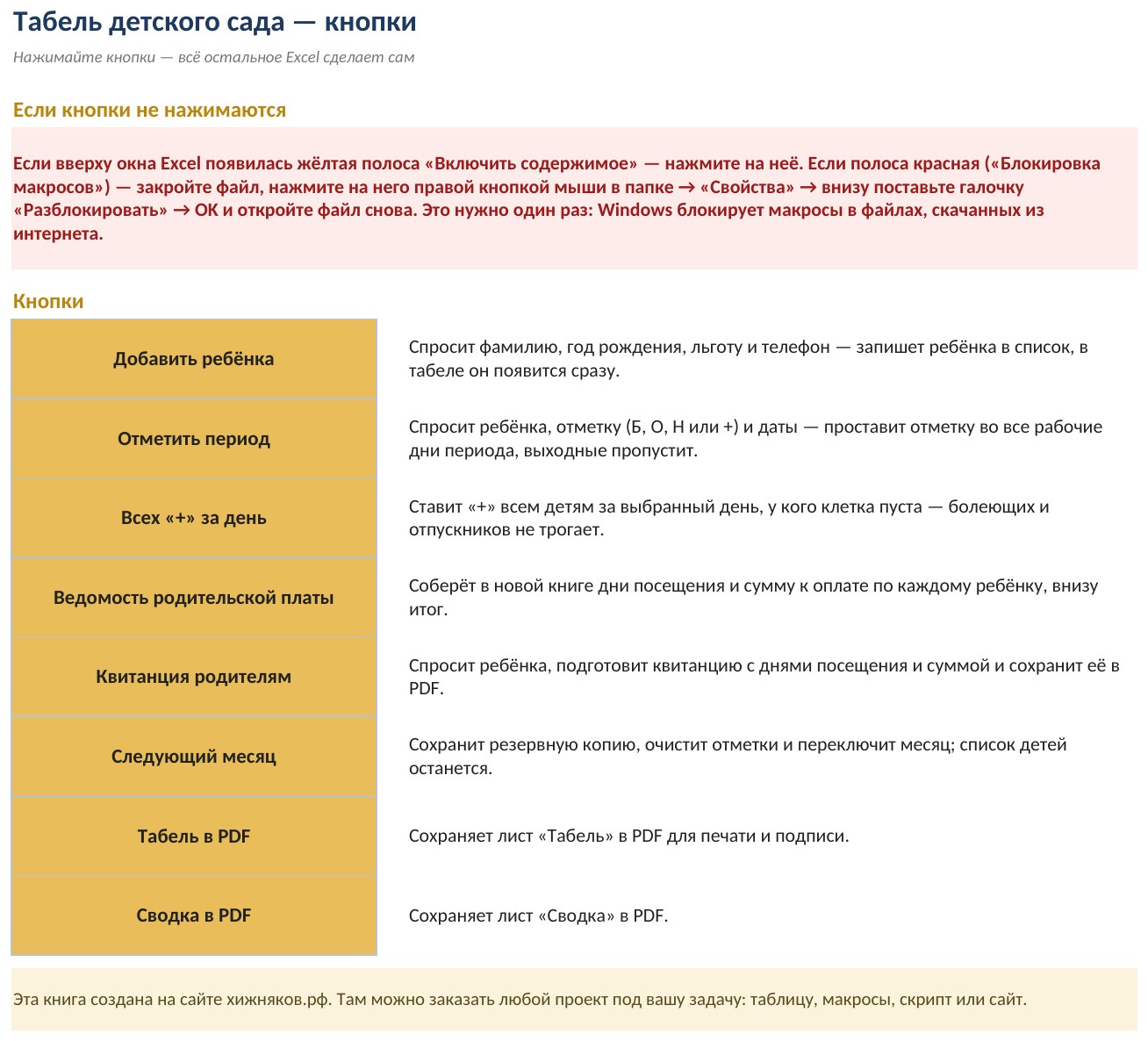
Что умеют кнопки
Добавить ребёнка — Спросит фамилию, год рождения, льготу и телефон — запишет ребёнка в список, в табеле он появится сразу.
Отметить период — Спросит ребёнка, отметку (Б, О, Н или +) и даты — проставит отметку во все рабочие дни периода, выходные пропустит.
Всех «+» за день — Ставит «+» всем детям за выбранный день, у кого клетка пуста — болеющих и отпускников не трогает.
Ведомость родительской платы — Соберёт в новой книге дни посещения и сумму к оплате по каждому ребёнку, внизу итог.
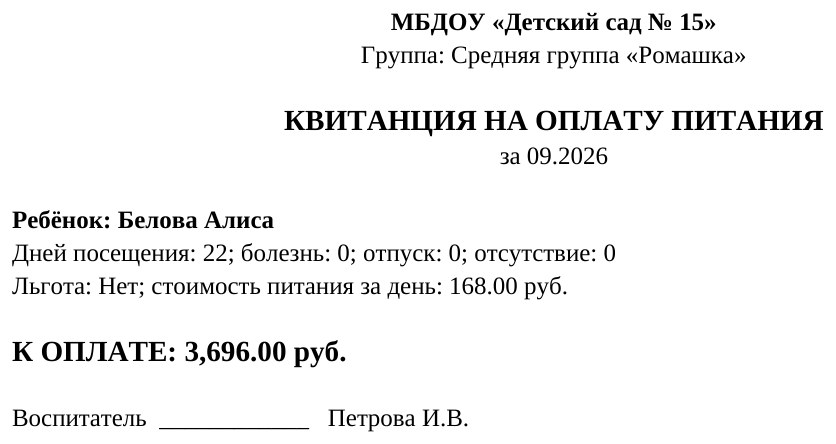
Квитанция родителям — Спросит ребёнка, подготовит квитанцию с днями посещения и суммой и сохранит её в PDF.
Следующий месяц — Сохранит резервную копию, очистит отметки и переключит месяц; список детей останется.
Табель в PDF — Сохраняет лист «Табель» в PDF для печати и подписи.
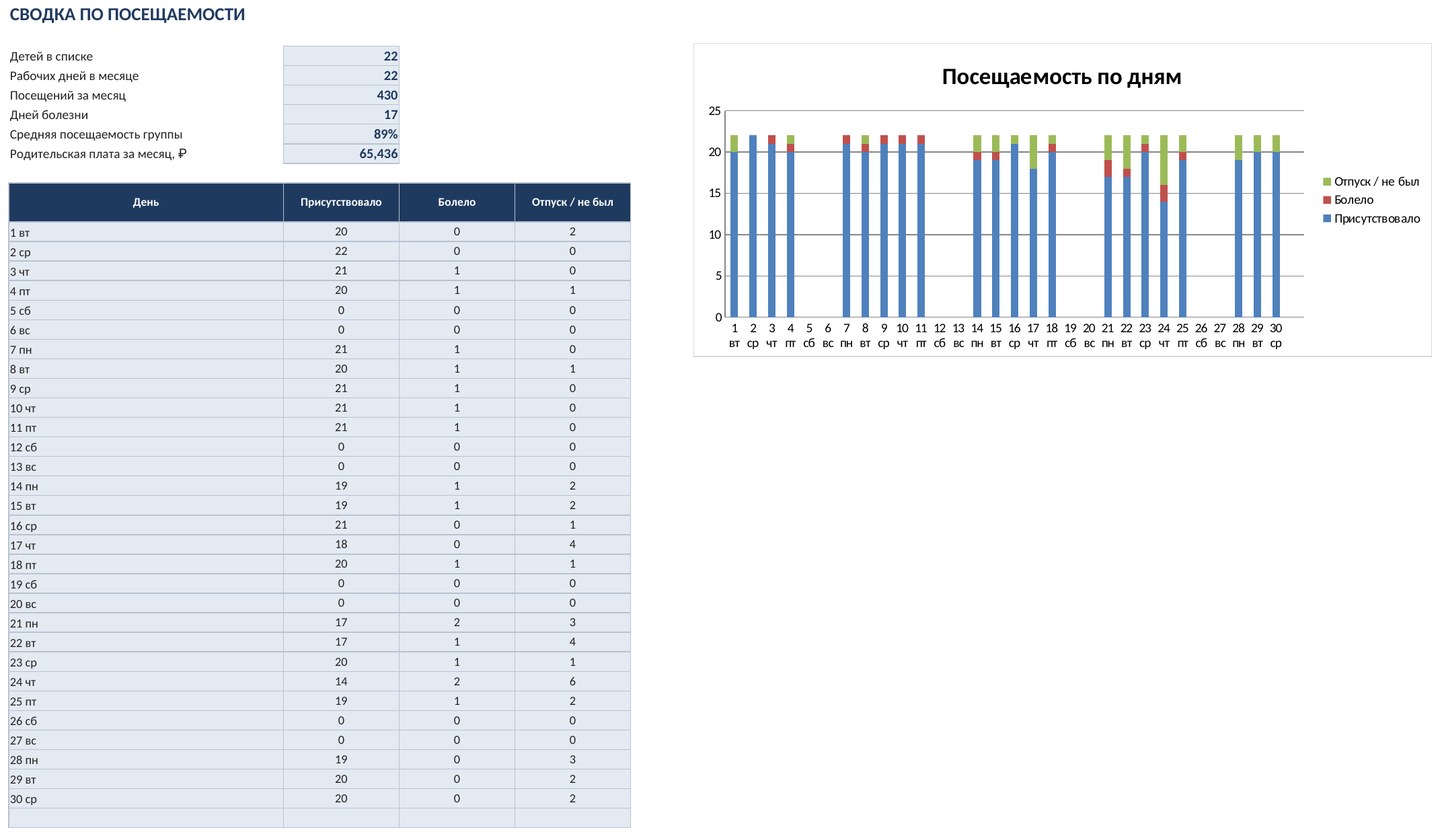
Сводка в PDF — Сохраняет лист «Сводка» в PDF.
Кому подойдёт
Воспитателю, заведующему, делопроизводителю и бухгалтеру детского сада, частным садам и центрам присмотра.
Как включить макросы
Распакуйте архив и откройте файл .xlsm.
Нажмите «Включить содержимое» в жёлтой полосе вверху окна Excel.
Если полоса красная или кнопки не нажимаются — один раз разблокируйте файл: правая кнопка на файле → «Свойства» → «Разблокировать» → OK.
Кнопки работают в классическом Excel для Windows (2010 и новее). В LibreOffice, Google Таблицах и онлайн-Excel макросы не запускаются, но сама таблица с формулами работает. Макросы работают только с этой книгой и файлами, которые вы выберете, и ничего не отправляют в интернет; код открыт (Alt+F11). Все обновления проекта бесплатны.
Обычная версия
Макросы запрещены политикой организации или не нужны? Есть обычная версия без макросов — те же таблицы и формулы, но дешевле.
Для кого этот проект
Для тех, кому нужен готовый рабочий инструмент без программирования: файл открывается в обычном Excel, формулы и проверки уже настроены, есть образец заполнения. Если нужна доработка под вашу организацию — оформите заказ на странице «Заказать проект». Раздел каталога: Образование и занятия.
Нажмите «Купить» и оплатите удобным способом (СБП, SberPay, банковская карта).
Скачайте файл в личном кабинете, откройте образец заполнения и введите свои данные.
Если что-то непонятно, напишите в чат личного кабинета — отвечаю лично.
Частые вопросы
Что такое макросы и безопасно ли их включать?
Макросы — это небольшие программы внутри файла Excel, они выполняют рутину по кнопке. Здесь они работают только с самой книгой и с файлами, которые вы выберете сами, и ничего не отправляют в интернет. Код открыт: нажмите Alt+F11 и посмотрите модули.
Кнопки не нажимаются или Excel пишет «Блокировка макросов». Что делать?
Windows блокирует макросы в файлах из интернета. Закройте файл, нажмите на него правой кнопкой → «Свойства» → поставьте галочку «Разблокировать» → OK, откройте снова и нажмите «Включить содержимое». Подробная инструкция в PDF в архиве и в статье «Как включить макросы в Excel».
Работает ли файл в LibreOffice, Google Таблицах или онлайн-Excel?
Сама таблица с формулами работает, а кнопки с макросами — только в классическом Excel для Windows (2010 и новее). На Mac часть функций, например сохранение PDF и создание папок, может потребовать разрешений.
Как макрос определяет рабочие дни?
Учитываются дни с понедельника по пятницу выбранного месяца. Праздничные дни при необходимости отмечайте вручную, как в обычной версии.
Что делает кнопка «Следующий месяц»?
Сохраняет резервную копию рядом с файлом, очищает отметки, переключает месяц на следующий и оставляет список детей.
Чем эта версия отличается от обычной?
Это те же таблицы и формулы плюс лист «Кнопки» с макросами. Обычная версия без макросов дешевле и подходит, если рутину вы готовы делать вручную или макросы запрещены вашей ИТ-политикой.
Сайт использует cookie. Необходимые работают всегда (вход, корзина). Аналитические cookie Яндекс.Метрики включаются только с вашего согласия. Подробнее — в политике cookie и политике обработки данных.
 Новый проект