Главная / Расчёты, закупки и сметы
Расчёт отпускных с макросами в Excel
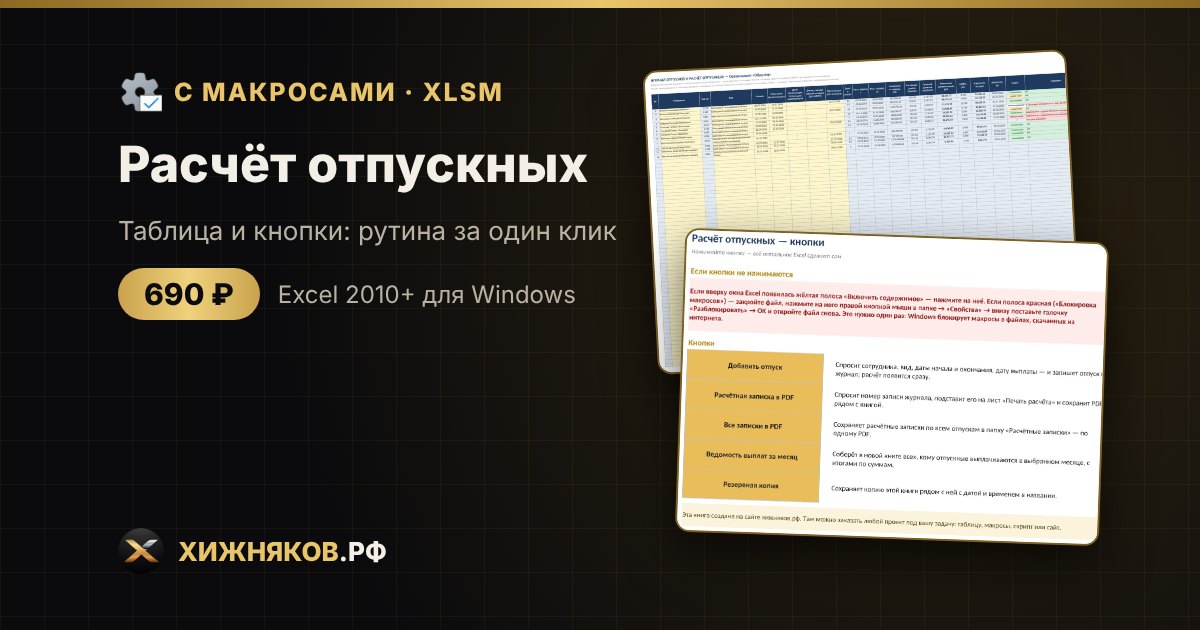
Расчёт отпускных с кнопками: добавить отпуск, расчётная записка в PDF, все записки в папку, ведомость выплат за месяц.

Для чего
Обычный расчёт отпускных плюс кнопки: отпуск вносится ответами на вопросы, расчётная записка сохраняется в PDF — одна или сразу по всем отпускам, а ведомость выплат за месяц с итогами собирается в новой книге.
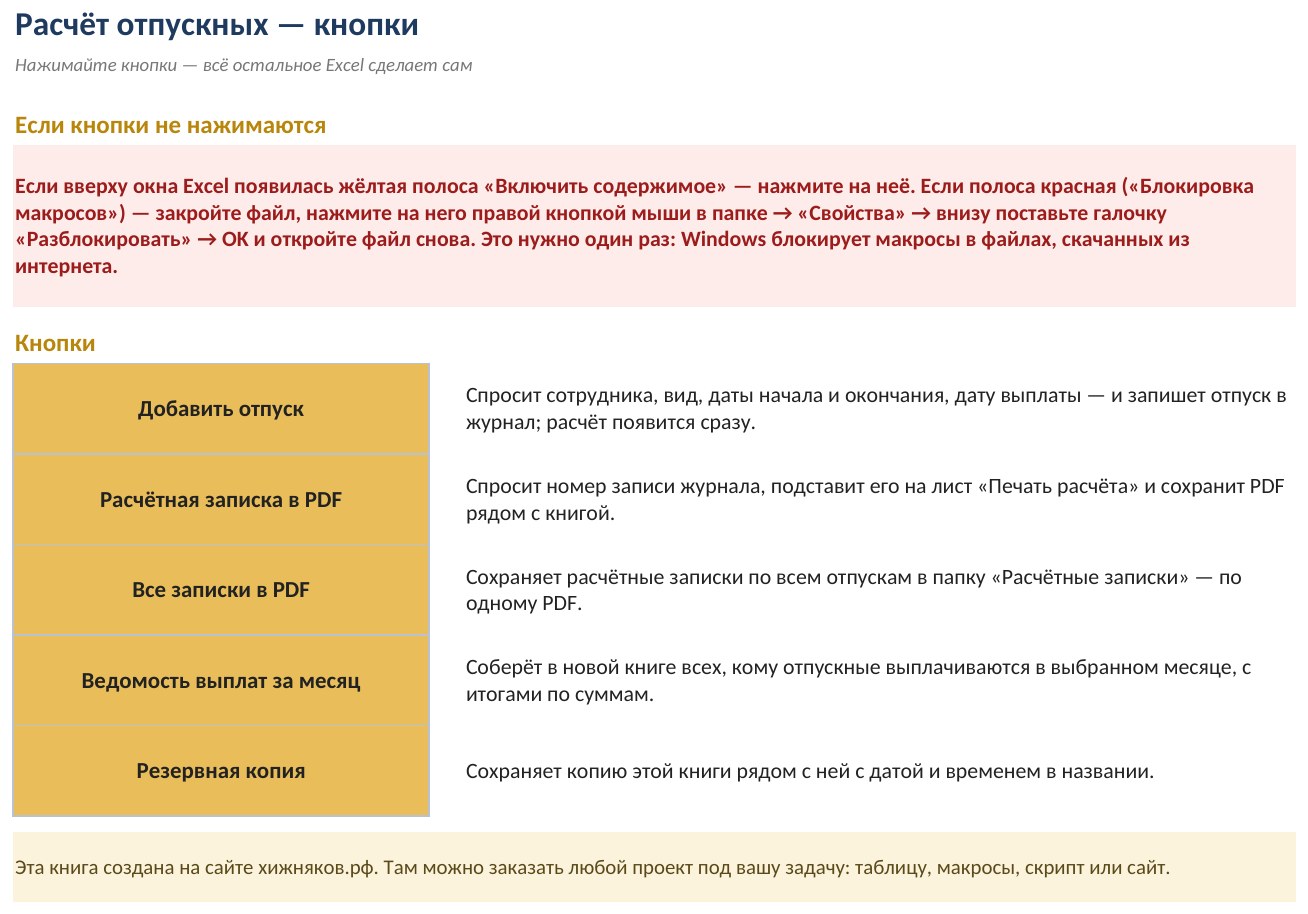
Что умеют кнопки
- Добавить отпуск — Спросит сотрудника, вид, даты начала и окончания, дату выплаты — и запишет отпуск в журнал; расчёт появится сразу.
- Расчётная записка в PDF — Спросит номер записи журнала, подставит его на лист «Печать расчёта» и сохранит PDF рядом с книгой.
- Все записки в PDF — Сохраняет расчётные записки по всем отпускам в папку «Расчётные записки» — по одному PDF.
- Ведомость выплат за месяц — Соберёт в новой книге всех, кому отпускные выплачиваются в выбранном месяце, с итогами по суммам.
- Резервная копия — Сохраняет копию этой книги рядом с ней с датой и временем в названии.
Что внутри
- Книга-шаблон и заполненный образец в формате .xlsm (книга с макросами).
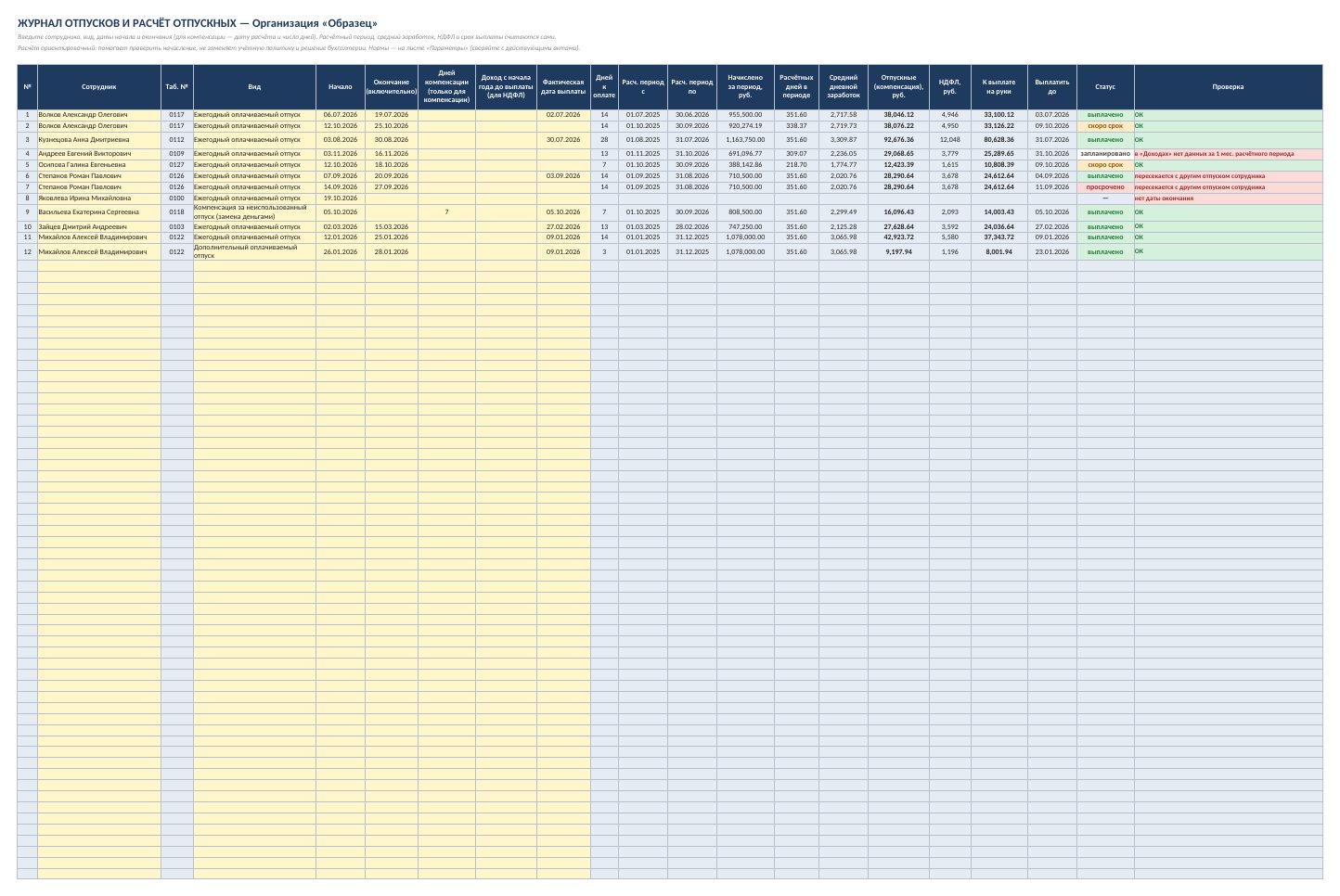
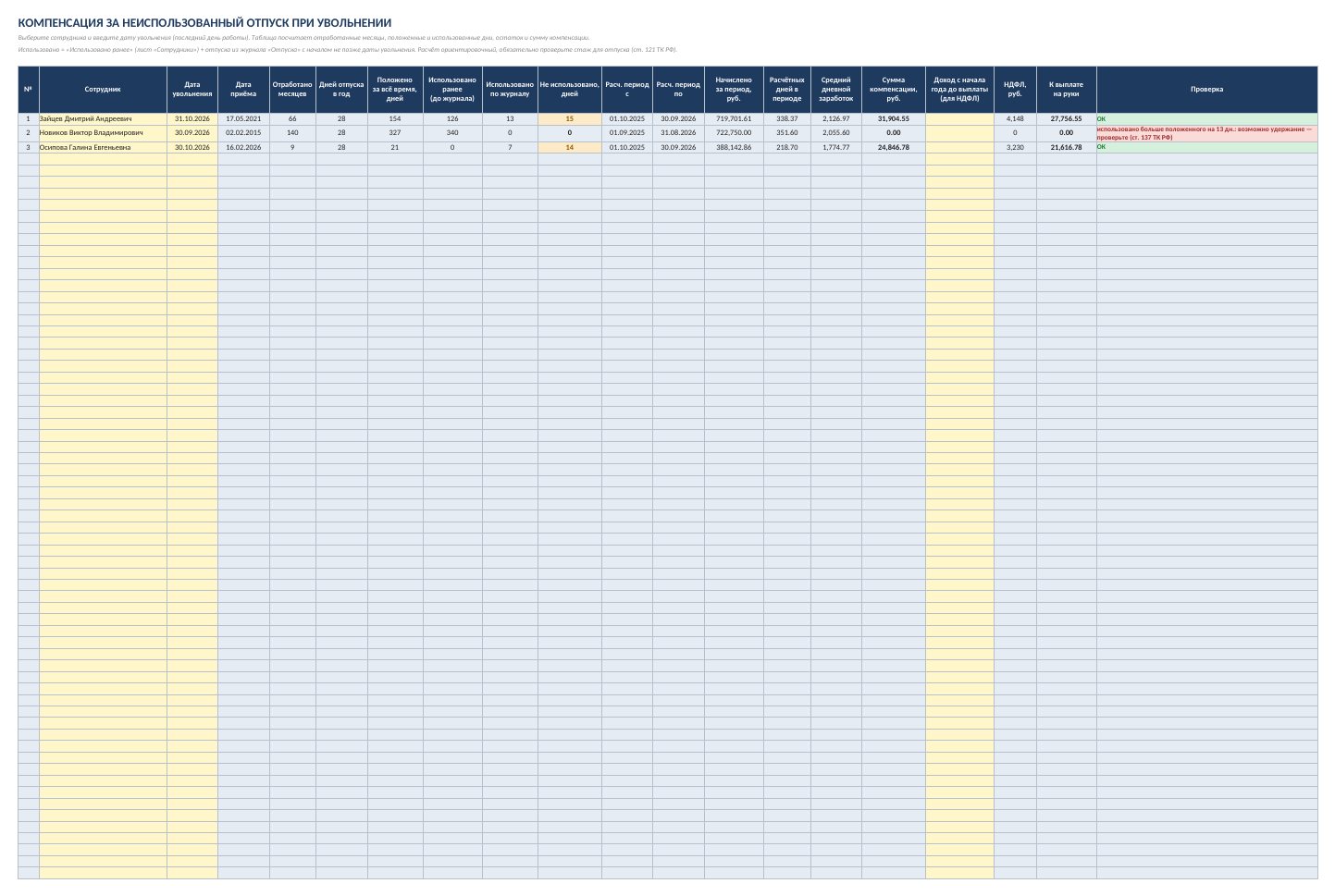
- Все листы и формулы обычной версии — Расчёт отпускных и компенсации за неиспользованный отпуск; макросы добавлены поверх, ничего не потеряно.
- Лист «Кнопки»: все кнопки с пояснениями и подсказка, что делать, если Excel блокирует макросы.
- PDF-инструкция «Как включить макросы» — одна страница с шагами.
Кому подойдёт
Бухгалтеру, специалисту по кадрам, расчётчику зарплаты, госоргану, школе, больнице, малому бизнесу.
Как включить макросы
- Распакуйте архив и откройте файл .xlsm.
- Нажмите «Включить содержимое» в жёлтой полосе вверху окна Excel.
- Если полоса красная или кнопки не нажимаются — один раз разблокируйте файл: правая кнопка на файле → «Свойства» → «Разблокировать» → OK.
Подробности — в PDF из архива и в статье «Как включить макросы в Excel».
Совместимость и безопасность
Кнопки работают в классическом Excel для Windows (2010 и новее). В LibreOffice, Google Таблицах и онлайн-Excel макросы не запускаются, но сама таблица с формулами работает. Макросы работают только с этой книгой и файлами, которые вы выберете, и ничего не отправляют в интернет; код открыт (Alt+F11). Обновления, которые выпускает автор, бесплатны; доработка под ваши задачи — отдельно и платно.
Обычная версия
Макросы запрещены политикой организации или не нужны? Есть обычная версия без макросов — те же таблицы и формулы, но дешевле.
Частые вопросы
Что такое макросы и безопасно ли их включать?
Макросы — это небольшие программы внутри файла Excel, они выполняют рутину по кнопке. Здесь они работают только с самой книгой и с файлами, которые вы выберете сами, и ничего не отправляют в интернет. Код открыт: нажмите Alt+F11 и посмотрите модули.
Кнопки не нажимаются или Excel пишет «Блокировка макросов». Что делать?
Windows блокирует макросы в файлах из интернета. Закройте файл, нажмите на него правой кнопкой → «Свойства» → поставьте галочку «Разблокировать» → OK, откройте снова и нажмите «Включить содержимое». Подробная инструкция в PDF в архиве и в статье «Как включить макросы в Excel».
Работает ли файл в LibreOffice, Google Таблицах или онлайн-Excel?
Сама таблица с формулами работает, а кнопки с макросами — только в классическом Excel для Windows (2010 и новее). На Mac часть функций, например сохранение PDF и создание папок, может потребовать разрешений.
Расчёт точный?
Расчёт ориентировочный: параметры (среднее число дней, период, ставка НДФЛ) вынесены в таблицу — сверьте их с действующими нормами перед выплатой.
Куда сохраняются записки?
В ту же папку, где лежит книга: одна — рядом с файлом, все сразу — в папку «Расчётные записки».
Чем эта версия отличается от обычной?
Это те же таблицы и формулы плюс лист «Кнопки» с макросами. Обычная версия без макросов дешевле и подходит, если рутину вы готовы делать вручную или макросы запрещены вашей ИТ-политикой.
690 ₽ · версия 1.0
С этим проектом берут
Расчёт отпускных и компенсации за неиспользованный отпуск в Excel
Калькулятор отпускных: средний дневной заработок за 12 месяцев (29,3), НДФЛ, срок выплаты, журнал отпусков, компенсация при увольнении и расчётная записка.
Расчёт больничного в Excel: калькулятор пособия с журналом
Калькулятор больничного 2026: средний заработок за 2 года, стаж 60/80/100%, минимум по МРОТ, работодатель и СФР, НДФЛ, журнал и сводка.
Расчёт НМЦК по 44-ФЗ в Excel: калькулятор метода сопоставимых рыночных цен
Калькулятор НМЦК по 44-ФЗ: до 40 позиций, до 10 коммерческих предложений на позицию, коэффициент вариации, печатное обоснование и реестр закупок.
Смета на ремонт в Excel: ведомость объёмов работ и материалов
Смета на ремонт: справочник расценок, разделы по помещениям, накладные, прибыль, НДС, ведомость материалов, печать сметы и акт выполненных работ.