KHIZHNYAKOV
Como fazer uma lista de preços com markup no Excel
Lista de Preços em Excel com Markup, Descontos, IVA e Preços de Atacado — Modelo — Ver a planilha →
Toda vez que o fornecedor reajusta o custo, alguém precisa recalcular a lista de preços. Com dezenas ou centenas de itens, sempre sobra um produto com o preço antigo, vendido com margem menor do que você pensa, ou até com prejuízo. A saída é parar de digitar preços e passar a digitar custos: o resto vira fórmula.
Neste guia você vai ver como montar uma lista de preços no Excel em que varejo, promoção e atacado são calculados a partir do custo e do markup, e como evitar o erro mais comum: confundir markup com margem.
Markup e margem: a diferença que custa dinheiro
O markup é o percentual que você soma ao custo. A margem é a parte do preço de venda que sobra depois do custo. Os dois números são diferentes.
Exemplo: um produto custa R$ 100,00 e você aplica 30% de markup. O preço é 100,00 × 1,30 = R$ 130,00. O lucro bruto é R$ 30,00, mas sobre o preço de venda isso é 30 ÷ 130 = cerca de 23%. Quem quer 30% de margem e aplica 30% de markup fica abaixo do que planejou.
Para obter uma margem desejada, use o markup correspondente: markup = margem ÷ (1 − margem). Para margem de 30%: 0,30 ÷ 0,70 = 43%. O preço seria 100,00 × 1,43 = R$ 143,00.
Passo 1: monte a tabela de parâmetros
Numa aba Parâmetros, reúna o que vale para toda a lista: markup padrão, markup por categoria, os descontos dos níveis de atacado e o passo de arredondamento.
| Categoria | Markup |
|---|---|
| Acessórios | 80% |
| Eletrônicos | 35% |
| Papelaria | 60% |
Passo 2: a tabela de produtos
Na aba Produtos, cada linha traz código, descrição, categoria, custo e as colunas calculadas. O preço de varejo usa o markup da categoria:
=ARREDONDAR.PARA.CIMA(D2*(1+PROCV(C2;Parâmetros!$A$2:$B$13;2;FALSO));0)
Acima, o preço é arredondado para o real inteiro seguinte. Para terminar em ,90, uma alternativa é =TETO(D2*(1+markup);1)-0,10.
Exemplo: carregador com custo de R$ 22,00 na categoria Eletrônicos (35%): 22,00 × 1,35 = R$ 29,70, que arredondado dá R$ 30,00.
Passo 3: promoção e atacado
Para o preço promocional, aplique o desconto sobre o varejo: =F2*(1-G2). Para o atacado, crie três faixas, por exemplo 5%, 10% e 15% abaixo do varejo, ou um markup menor sobre o custo.
Com varejo de R$ 30,00 e desconto de 10% na promoção, o preço promocional é R$ 27,00. A margem sobre esse preço: (27,00 − 22,00) ÷ 27,00 = 18,5%. Ainda é lucro, mas bem menor.
Passo 4: a coluna de controle
Essa é a parte que mais evita prejuízo. Compare cada preço com o custo e avise quando algo ficou abaixo:
=SE(OU(H2<D2;I2<D2);"Abaixo do custo";"OK")
Pinte de vermelho com formatação condicional. Em uma lista grande, é o jeito mais rápido de achar um desconto mal calculado.
Passo 5: impostos
Se os seus preços precisam incluir impostos, trate-os como parâmetro: um campo com a alíquota e outro «sim/não». A fórmula multiplica o preço por (1 + alíquota) quando estiver ativado. Confira com o seu contador qual alíquota se aplica ao seu regime, porque ela varia.
Erros comuns
- Aplicar o mesmo markup a tudo. Itens de giro rápido toleram markup menor; itens de pouca saída pedem mais.
- Arredondar sem critério. Defina um passo e um método (para cima, para baixo, normal) e use sempre o mesmo.
- Dar desconto sobre a margem que não existe. Teste sempre a promoção contra o custo.
- Esquecer o frete e as perdas. Se o custo não os inclui, o markup precisa cobri-los.
Planilha pronta: Lista de Preços com Markup e Descontos
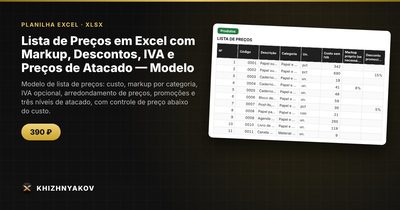
Quem prefere um modelo completo encontra uma planilha paga com tudo isso configurado. Em «Parâmetros» você ativa ou não o IVA e define a alíquota, o markup padrão, o passo e o método de arredondamento, três níveis de atacado, até 12 categorias com markup e as unidades de medida.
A aba «Produtos» comporta até 1000 itens: código, descrição, categoria, custo, markup próprio, desconto promocional, preços de varejo, promocional e três de atacado, margem em valor e em percentual e a coluna de controle. O markup é buscado primeiro no produto, depois na categoria e por último no padrão geral. «Resumo» traz número de itens, markup e margem médios, preços médios por categoria e dois gráficos.
Sem macros, funciona no Excel 2007 ou superior e no LibreOffice, em português do Brasil. Alíquotas e percentuais ficam nos parâmetros, e o cálculo é aproximado: confira-os com o seu regime tributário.
Perguntas frequentes
Qual markup devo usar?
Parta da margem que o negócio precisa para cobrir despesas e deixar lucro, e converta para markup com a fórmula acima. Depois compare com os preços da concorrência.
Posso ter um markup diferente para um produto específico?
Sim, e é recomendável para itens com comportamento diferente. Basta uma coluna de markup próprio que, quando preenchida, tem prioridade sobre a da categoria.
Como atualizar a lista quando o custo muda?
Só altere a coluna de custo. Todos os preços dependem dela, então se recalculam sozinhos.
Preciso de macros?
Não. Fórmulas comuns como PROCV, SE e ARREDONDAR.PARA.CIMA resolvem tudo.