KHIZHNYAKOV
Como controlar treinamentos e certificações de funcionários no Excel
Controle de Treinamento e Certificação de Funcionários em Excel: validades e vencimentos — Ver a planilha →
Treinamentos de segurança do trabalho, prevenção de incêndio, primeiros socorros e segurança elétrica têm algo em comum: seus certificados vencem. E o vencimento geralmente só é notado no pior momento, durante uma fiscalização ou depois de um incidente.
Uma planilha bem montada elimina essa surpresa. Ela guarda quem fez qual curso, calcula quando vence e mostra em cores quem precisa ser enviado a treinamento. Veja como estruturar isso do zero.
As três listas que você precisa
Funcionários
Uma linha por pessoa: nome, departamento e cargo. Se o RH já tem essa lista, copie-a. Mantenha um identificador único (matrícula ou nome completo sem repetições) para as buscas funcionarem.
Cursos e validades
Uma tabela com o nome de cada curso e sua validade em meses. Exemplos ilustrativos:
| Curso | Validade (meses) |
|---|---|
| Brigada de incêndio | 12 |
| Primeiros socorros | 24 |
| Trabalho em altura | 12 |
| Integração de novos funcionários | 0 (sem validade) |
Atenção: esses prazos são apenas exemplos. A validade real depende da regulamentação do seu setor e dos documentos internos. Confira-a antes de usar.
Registro de treinamentos
Uma linha por treinamento realizado: funcionário, curso, data de conclusão, documento (número do certificado) e, opcionalmente, validade específica daquele registro.
Calcule a data de vencimento
Com a validade em meses, o vencimento sai de DATAM:
=SE(validade=0;"Sem validade";DATAM(C2; validade))
A validade vem de uma busca na tabela de cursos:
=PROCV(B2; Cursos!A:B; 2; FALSO)
Dias restantes:
=SE(vencimento="Sem validade";"";vencimento-HOJE())
Exemplo
Maria concluiu o curso de brigada de incêndio em 20/02/2025, com validade de 12 meses. O vencimento é 20/02/2026. Faltando 45 dias, ela aparece em amarelo (se o aviso for de 60 dias); depois de 20/02/2026, em vermelho.
O semáforo de vencimento
Três status resolvem:
- Verde (vigente): mais de 60 dias para vencer.
- Amarelo (vence em breve): restam 60 dias ou menos.
- Vermelho (vencido): a data já passou.
=SE(dias<0;"Vencido";SE(dias<=60;"Vence em breve";"Vigente"))
Guarde os 60 dias em uma célula de parâmetros, para mudar o aviso sem mexer em fórmulas. Em seguida, use a formatação condicional para colorir a linha inteira.
O problema do curso refeito
Quando alguém refaz o curso, existem duas linhas para o mesmo funcionário e curso: a antiga, já vencida, e a nova. Se você não tratar isso, a antiga continua em vermelho para sempre. A solução é marcar como "Substituído" qualquer registro que tenha outro mais recente do mesmo curso e da mesma pessoa:
=SE(CONT.SES(func; B2; curso; C2; data; ">"&D2)>0;"Substituído"; status)
Assim não há alarmes falsos, e o histórico fica preservado.
Resumos que ajudam a decidir
Com os dados prontos, use CONT.SES para montar:
- Por departamento: quantos treinamentos vigentes, a vencer e vencidos.
- Por curso: quais cursos têm mais vencimentos, útil para fechar turmas.
- Percentual em dia: vigentes dividido pelo total.
- Calendário de vencimentos: quantos treinamentos vencem em cada um dos próximos 12 meses, para planejar turmas e orçamento.
Se 14 pessoas do mesmo curso vencem em março, vale contratar uma turma única em vez de enviar uma a uma.
Erros comuns
- Guardar só a data de vencimento digitada: se a validade mudar, o histórico fica errado. Calcule-a.
- Misturar nomes: "Ana Souza" e "Souza, Ana" são duas pessoas para o Excel.
- Contar substituídos como vencidos: infla o problema e gera ruído.
- Esquecer os certificados sem validade: eles precisam constar, mas sem alarme.
- Não anexar o número do certificado: na fiscalização você precisa localizá-lo rápido.
Modelo pronto de controle de treinamentos e certificações
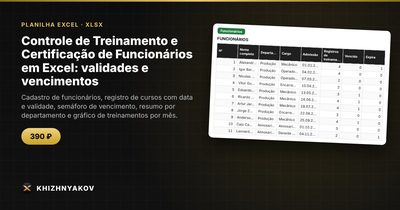
O modelo aplica esse método e entrega o semáforo pronto. Em «Parâmetros» você mantém a lista de departamentos e de cursos com a validade, o número de dias para o aviso e a data atual. A aba «Funcionários» comporta até 200 pessoas, com departamento, cargo, número de registros, vencimentos e próximo prazo de cada um.
Em «Treinamentos», com até 1000 registros, ficam funcionário, curso, data, documento, prazo, data de vencimento, dias restantes e status em semáforo. O «Resumo» mostra o status por departamento e por curso, a proporção em dia e um gráfico, e a aba «Gráfico» apresenta quantos treinamentos expiram em cada um dos próximos 12 meses, com o total acumulado.
Quando um funcionário refaz o curso, o registro antigo recebe o status «Substituído» e não conta como vencido. Funciona no Excel 2007 ou superior e no LibreOffice, sem macros, em português do Brasil. É um modelo pago. As validades da lista são exemplos: compare-as com a regulamentação local; o cálculo é aproximado.
FAQ
Quem deve manter a planilha atualizada?
Idealmente uma pessoa só, como o técnico de segurança ou alguém do RH, que registra cada certificado assim que o recebe. Várias mãos aumentam o risco de nomes duplicados e de lacunas.
Com quantos dias de antecedência devo avisar?
Depende do tempo que você leva para organizar uma turma. Se o curso exige agendamento com um mês de antecedência, 60 dias é um bom ponto de partida.
Posso controlar também a integração de novos funcionários?
Sim. Cadastre o curso com validade 0 e ele será tratado como sem validade, mantendo o registro sem gerar alerta.
Como provar o treinamento numa fiscalização?
Mantenha o certificado arquivado e o número do documento na planilha. A busca pelo nome do funcionário traz todos os cursos em segundos.