KHIZHNYAKOV
Como fazer um plano de auditoria interna no Excel
Plano e registro de auditorias internas em Excel: cronograma, não conformidades e correção — Ver a planilha →
O plano de auditorias costuma ficar num documento do Word, os resultados em relatórios separados e a correção das observações se perde no caminho. Quando chega a próxima reunião, ninguém sabe dizer quantas auditorias foram feitas, quais estão atrasadas e quantas não conformidades continuam abertas.
Uma planilha simples resolve a maior parte disso. Neste guia você vai ver como estruturar o registro, quais fórmulas calculam prazos e status e como acompanhar a correção das não conformidades. Tudo funciona no Excel comum, sem macros.
Passo 1: uma auditoria por linha
Crie uma tabela em que cada linha seja uma auditoria. Colunas que realmente fazem diferença:
| Coluna | Para que serve |
|---|---|
| Tipo de auditoria | Processo, segurança, documental etc. |
| Departamento | Área auditada |
| Responsável | Quem conduz a auditoria |
| Início previsto | Data planejada |
| Duração (dias) | Quantos dias corridos dura |
| Término previsto | Calculado |
| Término real | Preenchido ao concluir |
| Não conformidades | Quantas foram encontradas |
| Corrigidas | Quantas já foram resolvidas |
| Prazo de correção | Data limite para corrigir |
Use listas suspensas (Dados > Validação de Dados) para tipo, departamento e responsável. Isso evita grafias diferentes para a mesma área, que estragam qualquer resumo.
Passo 2: calcule o término previsto
O término é o início mais a duração, menos um dia, porque o primeiro dia já conta:
=D2+E2-1
Uma auditoria que começa em 10/03 e dura 3 dias termina em 12/03. Sem o "menos 1", você anunciaria 13/03 e perderia um dia de folga na agenda do auditado.
Passo 3: status com semáforo
Com o término previsto e o real, uma fórmula de status mostra o que precisa de atenção:
=SE(G2<>"";"Concluída";SE(F2<HOJE();"Atrasada";SE(F2-HOJE()<=7;"Prazo crítico";"No prazo")))
Aqui F é o término previsto e G o término real. O número 7 é o limite de "prazo crítico"; guarde-o numa célula de parâmetros em vez de escrevê-lo dentro da fórmula, assim você muda a regra num só lugar. Depois aplique Formatação Condicional: vermelho para "Atrasada", amarelo para "Prazo crítico", verde para "Concluída".
Passo 4: acompanhe as não conformidades
Encontrar uma não conformidade é só metade do trabalho; o valor está em fechá-la. Calcule o saldo aberto:
=H2-I2
Exemplo: a auditoria do almoxarifado achou 5 não conformidades e 3 já foram corrigidas. O saldo é 2. Se o prazo de correção passou e o saldo é maior que zero, a linha deve ficar vermelha:
=E(H2-I2>0;J2<HOJE())
Use essa fórmula como regra de formatação condicional na coluna do prazo de correção.
Passo 5: resumo por mês
Para saber se o plano está sendo cumprido, conte quantas auditorias estavam previstas em cada mês e quantas foram concluídas. Com uma coluna auxiliar de mês (=MÊS(D2), com o início previsto na coluna D), use:
=CONT.SES(M:M;1) para as previstas em janeiro e =CONT.SES(M:M;1;G:G;"<>") para as concluídas.
Se em janeiro havia 4 auditorias previstas e 3 concluídas, o cumprimento é 3 ÷ 4 = 75%. Para a carga por responsável, a lógica é a mesma, trocando o critério do mês pelo nome.
Erros comuns
- Escrever o status à mão em vez de calculá-lo: ele fica desatualizado em uma semana.
- Deixar o prazo crítico dentro da fórmula, o que obriga a editar linha por linha.
- Misturar datas digitadas como texto com datas reais; confira se estão alinhadas à direita.
- Registrar só a auditoria e esquecer o fechamento das não conformidades.
- Não guardar o histórico: ao apagar linhas antigas, você perde o comparativo entre períodos.
Modelo pronto de plano e registro de auditorias
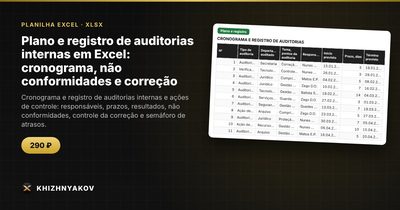
Se preferir não montar tudo do zero, existe um modelo pronto, pago, que já traz essa estrutura funcionando. Ele tem três abas. Em «Listas» ficam o ano do plano, os tipos de auditoria, os departamentos, os responsáveis e o parâmetro de prazo crítico. Em «Plano e registro» você lança até 500 auditorias, com tipo, departamento, tema, responsável, datas previstas e reais, não conformidades e correção. A data prevista de término é calculada sozinha e dois semáforos mostram a situação da auditoria e da correção.
Na aba «Resumo» aparecem o cumprimento do plano por mês, os status, a carga dos responsáveis, as não conformidades ainda não corrigidas e dois gráficos. O arquivo funciona no Excel 2007 ou superior e no LibreOffice, sem macros, e está em português do Brasil. Os parâmetros ficam na aba «Listas»: confira-os com as regras internas da sua organização antes de usar, porque o cálculo é indicativo.
Perguntas frequentes
Os dias da auditoria contam só dias úteis?
No método descrito aqui, são dias corridos: início mais duração menos um. Se a sua organização conta apenas dias úteis, troque a fórmula por =DIATRABALHO(C2;D2-1). Confira qual regra vale no seu procedimento interno.
Quantas auditorias cabem numa planilha desse tipo?
Tecnicamente, milhares. Na prática, convém manter um arquivo por ano: o plano fica leve, os resumos mostram só o período relevante e o histórico se guarda em arquivos separados.
A planilha substitui o relatório de auditoria?
Não. Ela controla prazos, responsáveis e correções. O relatório com as constatações continua sendo um documento próprio, seguindo o modelo e o procedimento da sua organização.
Como lidar com auditorias que mudam de data?
Altere o início previsto e registre o motivo numa coluna de observações. Assim o término se recalcula e você ainda tem o rastro da mudança para explicar depois.