KHIZHNYAKOV
Como montar horário de aulas e carga horária de professores no Excel
Horário de Aulas e Carga Horária dos Professores em Excel: grade semanal, horas e conflitos — Ver a planilha →
Quem monta o horário de uma escola, curso livre ou centro de treinamento conhece a cena: tudo parece certo no papel e na segunda-feira de manhã dois professores querem a mesma sala, ou um deles aparece em duas turmas ao mesmo tempo. O problema quase nunca é falta de cuidado, e sim de método: o horário está espalhado em vários arquivos.
Neste guia você vai ver como organizar o registro de aulas, como o Excel pode apontar conflitos sozinho e como calcular a carga horária de cada professor. Funciona em qualquer versão comum do Excel.
Passo 1: uma aula por linha
Em vez de desenhar a grade semanal à mão, mantenha uma tabela de registro, com uma aula em cada linha:
| Dia | Slot | Turma | Disciplina | Professor | Sala |
|---|---|---|---|---|---|
| Segunda | 1 | 7A | Matemática | Helena | 12 |
| Segunda | 1 | 7B | História | Paulo | 14 |
| Segunda | 2 | 7A | Português | Helena | 12 |
"Slot" é o número do horário da aula (1ª aula, 2ª aula...). Numa segunda tabela, associe cada slot a um intervalo, por exemplo 1 = 07h30 às 08h20. Use listas suspensas para dia, turma, professor e sala: a maior parte dos conflitos falsos nasce de nomes digitados de formas diferentes.
Passo 2: detecte conflitos com CONT.SES
Há conflito quando, no mesmo dia e slot, o mesmo professor, a mesma sala ou a mesma turma aparece mais de uma vez. Para o professor:
=SE(CONT.SES($A:$A;A2;$B:$B;B2;$E:$E;E2)>1;"Professor ocupado";"")
Para a sala, troque o último critério por $F:$F;F2; para a turma, por $C:$C;C2. O teste é "maior que 1" porque a linha sempre conta a si mesma. Reúna os três avisos numa coluna de verificação com & e aplique formatação condicional para pintar a linha de vermelho quando houver texto.
Passo 3: horas por professor
Cada aula tem uma duração em horas-aula. Se todas valem 2 horas-aula, as horas semanais do professor são:
=CONT.SE($E:$E;"Helena")*2
Se Helena tem 9 aulas na semana, são 18 horas-aula. Compare com a carga contratada numa tabela de professores:
| Professor | Contratada | Alocada | Ocupação |
|---|---|---|---|
| Helena | 20 | 18 | 90% |
| Paulo | 20 | 24 | 120% |
A ocupação é alocada ÷ contratada. Acima de 100% é sobrecarga e quase sempre exige uma conversa; muito abaixo indica professor subutilizado ou horário ainda incompleto.
Passo 4: a grade semanal
Com o registro pronto, a grade pode ser montada por fórmula. Numa tabela com dias nas colunas e slots nas linhas, busque a disciplina da turma escolhida:
=SEERRO(ÍNDICE($D:$D;CORRESP(1;($A:$A=C$1)*($B:$B=$A2)*($C:$C=$H$1);0));"")
Essa é uma fórmula matricial: em versões antigas do Excel confirme com Ctrl+Shift+Enter. A célula H1 guarda a turma a mostrar. Trocar a turma atualiza a grade inteira, pronta para imprimir.
Erros comuns
- Desenhar a grade manualmente e depois tentar "conferir" olhando: o olho não acha conflitos de sala.
- Esquecer que a turma também conflita: duas aulas ao mesmo tempo para os mesmos alunos.
- Contar hora-aula como hora cheia, o que distorce a carga contratada.
- Não deixar folga para intervalos entre aulas em prédios diferentes.
- Alterar o horário direto na grade e não no registro, perdendo a coerência.
Modelo pronto de horário e carga horária
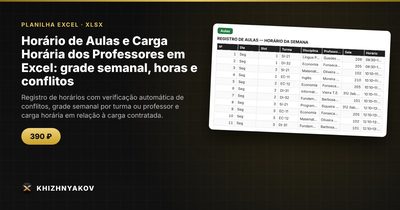
Para quem prefere um arquivo já funcionando, existe um modelo pago que usa exatamente essa lógica. Em «Listas» ficam os professores com carga semanal em horas, turmas, salas, disciplinas, horários dos slots e parâmetros de carga. Na aba «Aulas» cabem até 800 aulas, com dia, slot, turma, disciplina, professor e sala; horário, horas e verificação de conflitos aparecem com destaque e texto.
A aba «Grade» monta a grade semanal da turma ou do professor escolhido, por fórmulas, pronta para imprimir. Em «Carga horária» você vê as horas por semana de cada professor em relação à carga contratada, o percentual de ocupação, a sobrecarga, as aulas por dia e dois gráficos. Os horários dos slots são definidos em «Listas», então o modelo serve para escola, faculdade, centro de treinamento ou curso livre. Funciona no Excel 2007 ou superior e no LibreOffice, sem macros, em português do Brasil. Confira a carga contratada e os limites com a política da sua instituição.
Perguntas frequentes
A planilha monta o horário sozinha?
Não. Você decide quem dá aula, onde e quando; a planilha aponta o que está em conflito e mostra a carga resultante. Essa divisão é útil, porque as decisões pedagógicas continuam com você.
Como lidar com aulas de duas horas seguidas?
Registre uma linha por slot. Duas aulas seguidas ocupam dois slots consecutivos com a mesma turma, disciplina, professor e sala, e as horas somam normalmente.
Dá para usar o mesmo arquivo para vários turnos?
Sim, basta ter slots para manhã, tarde e noite na tabela de horários. O registro continua uma linha por aula.
Como evitar que o professor fique sem intervalo?
Filtre o registro pelo professor e ordene por dia e slot. Se aparecerem muitos slots seguidos ou lacunas grandes, ajuste antes de divulgar.