KHIZHNYAKOV
Excel'de Üyelik Takip Tablosu: Kalan Ders, Bitiş Tarihi ve Ziyaret Kaydı
Excel'de Üyelik ve Ziyaret Takibi — Şablonu aç →
Küçük bir fitness salonu, yoga stüdyosu ya da çocuk kursu işletiyorsanız şu sorular her gün gelir: "Kaç dersim kaldı?", "Üyeliğim ne zaman bitiyor?", "Dondurma yapabilir miyim?" Cevapları defterden aramak zaman alır ve hata yaptırır.
Excel'de iyi kurulmuş bir üyelik tablosu bu soruları saniyeler içinde yanıtlar, yenileme zamanı gelenleri öne çıkarır ve gelirinizi görmenizi sağlar. Aşağıda tabloyu adım adım ve formülleriyle kuruyoruz.
Tablonun yapısı
Dört liste yeterlidir:
- Üyelik türleri: Ad, ders sayısı (ya da sınırsız), süre (ay), fiyat. Örnek: "8 derslik paket, 1 ay, 1.600 TL".
- Müşteriler: Ad, telefon, notlar.
- Üyelikler (satışlar): Müşteri, tür, başlangıç tarihi, ek gün, ödenen tutar.
- Ziyaretler: Tarih, müşteri, ders ya da grup.
Satışlar ile ziyaretleri ayırmak önemlidir: üyelik bir kez satılır, ziyaret her gün eklenir.
Bitiş tarihini hesaplamak
Başlangıç tarihi C2'de, üyelik süresi (ay) D2'de ve ek gün (dondurma için) E2'de ise:
=SERİTARİH(C2;D2)+E2
SERİTARİH, ay eklemeyi doğru yapar (31 Ocak + 1 ay = 28 Şubat gibi). Bir gün eksik sayılmasını istiyorsanız sonuçtan 1 çıkarın; bu tamamen kendi kuralınıza bağlıdır.
Kullanılan ve kalan ders
Ziyaretler sayfasında A sütunu müşteri, B sütunu tarih olsun. Bir üyeliğin geçerli olduğu aralıktaki ziyaretleri saymak için:
=ÇOKEĞERSAY(Ziyaretler!$A:$A;A2;Ziyaretler!$B:$B;">="&C2;Ziyaretler!$B:$B;"<="&F2)
Burada A2 müşteri, C2 başlangıç, F2 bitiş tarihidir. Kalan ders: toplam ders eksi kullanılan:
=G2-H2
Sınırsız üyeliklerde kalan ders hesaplanmaz; yalnızca süre izlenir.
Durumlar
Ders ya da süre bittiğinde üyeliği nasıl göstereceğinize karar verin. Basit bir mantık:
=EĞER(F2<BUGÜN();"Bitti";EĞER(F2-BUGÜN()<=7;"Yakında bitecek";"Aktif"))
Ders sayısı bittiyse "Bitti" göstermek için kalan dersi de koşula ekleyin. "Yakında bitecek" durumu, satışa yönelik en değerli listedir: yenileme önerisi yapılacak müşterileri çıkarır.
Küçük bir örnek
8 derslik, 1 aylık paket: Ayşe 3 Mart'ta başladı.
| Hesap | Sonuç |
|---|---|
| Bitiş: 3 Mart + 1 ay | 3 Nisan |
| Ders sayısı | 8 |
| Ziyaret (Mart içinde) | 5 |
| Kalan ders | 3 |
| Durum (22 Mart'ta) | Aktif |
Ayşe hastalandı ve 10 gün dondurma istedi. "Ek gün" hücresine 10 yazılınca bitiş 13 Nisan'a kayar; ziyaretleri saymak için kullanılan aralık da buna göre genişler.
Gelir ve katılım raporu
Aylık gelir, başlangıç tarihi o aya düşen satışların ödenen tutarının toplamıdır:
=ÇOKETOPLA(Üyelikler!$G:$G;Üyelikler!$C:$C;">="&A2;Üyelikler!$C:$C;"<"&SERİTARİH(A2;1))
Aktif üyelik sayısı ve gruplara göre ziyaret sayısı da ÇOKEĞERSAY ile alınır. Böylece hangi dersin dolu, hangisinin boş olduğunu görürsünüz.
Sık yapılan hatalar
- Ziyareti elle düşmek: Kalan dersi elle azaltırsanız hata yaparsınız. Ziyaret kaydından hesaplayın.
- Süresi biten üyeliğe ziyaret yazmak: Geçerli üyelik kontrolü olmayan tablo, bitmiş paketle derse girilmesine göz yumar.
- Dondurmayı tarihi değiştirerek yapmak: Başlangıç tarihini kaydırmak gelir kaydını bozar; ek gün sütunu kullanın.
- Gelmeyen müşterileri izlememek: Son ziyaretin üzerinden kaç gün geçtiğini hesaplayın; geri kazanım için en iyi veridir.
Tabloyu satışa çevirmek
Üyelik tablosu yalnızca kayıt tutmaz, satışa da yardımcı olur. Yakında bitecek üyelikleri haftalık çıkarıp müşteriyle konuşun; yenileme önerisi bitişten önce yapıldığında kabul oranı daha yüksektir. Uzun süredir gelmeyen müşterilere kısa bir hatırlatma mesajı gönderin. Hangi paketlerin daha çok satıldığına bakıp fiyat ve ders sayısını buna göre gözden geçirin.
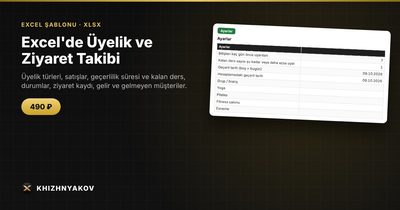
Hazır üyelik takip şablonu
Şablon ücretli bir üründür ve sıradan formüllerle çalışan bir Excel dosyasıdır.
- «Türler» sayfası: Üyelik türleri; dersler, süre ve fiyat.
- «Müşteriler» sayfası: İletişim bilgileri, toplam ziyaret ve ziyaretsiz geçen gün sayısı.
- «Üyelikler» sayfası: 1500 satışa kadar; bitiş, kullanılan, kalan ve durum.
- «Ziyaretler» sayfası: Geçerli üyelik kontrollü 8000 kayda kadar.
- «Özet» sayfası: Gelir, aktif üyelikler, gruplara ve aylara göre katılım.
Dersler ziyaret kaydına göre düşer. Sınırsız üyeliklerde yalnızca süre kontrol edilir. Dondurma günlerini «Ek gün» sütununa eklersiniz, bitiş tarihi kayar. «Yakında bitecek» durumu vurgulanır ve özette dikkate alınır. Pakette boş tablo ve kurgusal verili örnek vardır. Excel 2007 ve üstünde ile LibreOffice'te çalışır, makro yok, dosya Türkçedir. Eşikler ve oranlar parametredir; çalışmadan önce kendi kurallarınıza göre kontrol edin, hesaplama yaklaşıktır.
Sık sorulan sorular
Kaç müşteriye kadar Excel yeterli olur?
Birkaç yüz aktif üye ve günlük birkaç yüz ziyaret için Excel gayet yeterlidir. Daha büyük işletmelerde turnike ve online rezervasyon gerekiyorsa özel bir yazılım düşünün.
Üyelik dondurma nasıl yönetilmeli?
Dondurulan gün sayısını ayrı bir sütunda tutun ve bitiş tarihine ekleyin. Dondurma sebebini not alanına yazarsanız sonradan tartışma çıkmaz.
Kullanılmayan dersler ertesi aya devredilir mi?
Bu iş kuralınızdır. Devredilmiyorsa üyelik bitiş tarihinde dersler de biter; devrediliyorsa yeni paketi önceki paketin bitişinden sonra başlatın.
Müşteri verilerini korumak için ne yapmalıyım?
Dosyayı parolayla koruyun, yedeğini güvenli bir yerde tutun ve yalnızca gereken kişisel bilgiyi (ad, telefon) saklayın.