KHIZHNYAKOV
Gantt-Diagramm in Excel erstellen: Anleitung mit bedingter Formatierung
Gantt-Diagramm in Excel — Excel-Vorlage — Kostenlos herunterladen →
Ein Projekt besteht aus Aufgaben, die nacheinander oder parallel laufen, und irgendwann fragt jemand: „Wo stehen wir eigentlich?“ Ein Gantt-Diagramm beantwortet das auf einen Blick. Es zeigt jede Aufgabe als Balken auf einer Zeitachse, sodass man Terminketten, Überschneidungen und Verzug sofort sieht.
Dafür braucht es keine teure Projektsoftware. Excel kann das, wenn man es richtig aufsetzt. Hier lernen Sie, wie Sie in wenigen Schritten ein Gantt-Diagramm bauen, das sich bei Änderungen von selbst anpasst.
Schritt 1: Die Aufgabentabelle
Legen Sie zuerst eine einfache Tabelle an. Spalten: Nr., Aufgabe, Verantwortlicher, Beginn, Dauer (in Arbeitstagen), Ende, Abhängig von Nr., Fortschritt in %.
Die Dauer geben Sie in Arbeitstagen an, weil Wochenenden und Feiertage selten Arbeitszeit sind. Das Ende berechnen Sie mit ARBEITSTAG, nicht per Addition:
=ARBEITSTAG(D2;E2-1;Feiertage!$A$2:$A$20)
Das „minus 1“ ist wichtig: Eine Aufgabe, die am Montag beginnt und einen Tag dauert, endet noch am Montag. Die Liste „Feiertage“ ist ein eigener Bereich mit den freien Tagen Ihres Bundeslandes.
Schritt 2: Abhängigkeiten abbilden
Oft kann eine Aufgabe erst starten, wenn eine andere fertig ist. Tragen Sie dafür die Nummer der Vorgängeraufgabe ein und lassen Sie den Beginn berechnen:
=WENN(G3="";D3;ARBEITSTAG(INDEX($F$2:$F$100;G3);1;Feiertage!$A$2:$A$20))
Die Formel nimmt das Ende der Vorgängeraufgabe und geht einen Arbeitstag weiter. Verschiebt sich eine frühe Aufgabe, wandern alle abhängigen mit.
Ein kleines Beispiel, Start Montag, 2. März 2026, ohne Feiertage im Zeitraum:
| Nr. | Aufgabe | Abhängig von | Beginn | Dauer | Ende |
|---|---|---|---|---|---|
| 1 | Planung | 02.03. | 3 | 04.03. | |
| 2 | Angebote einholen | 1 | 05.03. | 4 | 10.03. |
| 3 | Umsetzung | 2 | 11.03. | 5 | 17.03. |
| 4 | Abnahme | 3 | 18.03. | 2 | 19.03. |
Das Wochenende vom 7. und 8. März überspringt Excel automatisch. Das Projekt dauert damit 14 Arbeitstage.
Schritt 3: Die Zeitachse
Schreiben Sie rechts neben die Tabelle in einer Kopfzeile fortlaufende Datumswerte, ein Tag pro Spalte. Die erste Zelle enthält das Projektstartdatum, die nächste =K1+1 und so weiter. Stellen Sie die Spaltenbreite schmal ein (etwa 3 Zeichen) und drehen Sie die Datumsanzeige im Format „TT“ oder senkrecht.
Schritt 4: Balken per bedingter Formatierung
Markieren Sie den Bereich der Zeitachse in den Aufgabenzeilen. Wählen Sie Start, Bedingte Formatierung, Neue Regel, „Formel zur Ermittlung der zu formatierenden Zellen verwenden“, und tragen Sie ein:
=UND(K$1>=$D2;K$1<=$F2)
Wählen Sie eine Füllfarbe. Jede Zelle, deren Datum zwischen Beginn und Ende liegt, wird eingefärbt: Das ist der Balken. Für den erledigten Teil legen Sie eine zweite Regel mit anderer Farbe an, die vor der ersten steht:
=UND(K$1>=$D2;K$1<=$D2+AUFRUNDEN(($F2-$D2+1)*$H2;0)-1)
Dabei ist H der Fortschritt als Prozentwert, also 0,5 für 50 %.
Schritt 5: Heute-Linie und Verzug
Eine dritte Regel markiert den heutigen Tag, damit man die Lage sofort sieht:
=K$1=HEUTE()
Überfällige Aufgaben erkennen Sie mit einer Statusspalte:
=WENN(H2=1;"fertig";WENN(F2<HEUTE();"überfällig";WENN(D2<=HEUTE();"in Arbeit";"geplant")))
Häufige Fehler
- Mit Kalendertagen rechnen. Dann enden Aufgaben am Samstag, und der Plan stimmt nicht mehr mit der Realität überein.
- Zu feine Aufgaben. Ein Gantt-Plan mit 150 Zeilen liest keiner. Fassen Sie Kleinigkeiten zu Arbeitspaketen zusammen.
- Reihenfolge der Formatierungsregeln. Excel wendet Regeln von oben nach unten an. Steht die allgemeine Balken-Regel vor der Fortschrittsregel, sieht man keinen Unterschied.
- Plan nie aktualisieren. Ein Gantt-Diagramm ist nur nützlich, wenn der Fortschritt mindestens wöchentlich nachgetragen wird.
Die kostenlose Excel-Vorlage
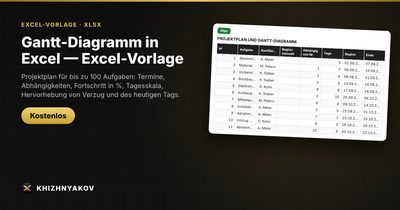
Wenn Sie den Aufbau überspringen möchten: Die Vorlage „Gantt-Diagramm in Excel“ ist kostenlos und enthält das alles bereits.
- „Parameter“: Projektname, Startdatum, Arbeitswoche, Feiertage und Skalenschritt.
- „Plan“: bis zu 100 Aufgaben mit Ausführendem, Beginn, Dauer, Abhängigkeit „Abhängig von Nr.“, Fortschritt in % und Status. Werktage und Kalendertage werden über den Arbeitskalender berücksichtigt.
- „Übersicht“: wie viele Aufgaben geplant, in Arbeit oder überfällig sind, dazu Projektfortschritt in Prozent und die Zeit bis zum Projektende.
- „Anleitung“: wie Sie die Vorlage in 10 Minuten ausfüllen.
Auf der Tagesskala werden die Balken automatisch eingefärbt, der erledigte Teil erscheint in einer anderen Farbe, Verzug und der heutige Tag sind hervorgehoben. Die Datei kommt ohne Makros aus, läuft in Excel 2007 und neuer sowie in LibreOffice und ist auf Deutsch. Sie eignet sich für Projektleiter, Unternehmer, Schulleitungen und Hausmeister und für alle, die eine Renovierung, eine Veranstaltung oder eine Produkteinführung anschaulich planen wollen.
FAQ
Gibt es in Excel eine fertige Gantt-Diagramm-Funktion?
Nein, Excel hat keinen eigenen Diagrammtyp dafür. Man behilft sich mit gestapelten Balkendiagrammen oder, wie hier, mit bedingter Formatierung. Letztere ist flexibler, weil sich die Balken bei Terminänderungen von selbst verschieben.
Wie viele Aufgaben sollte ein Gantt-Plan haben?
Als Faustregel zwischen 10 und 40. Bei mehr Zeilen verliert man den Überblick. Teilen Sie große Projekte lieber in Teilpläne.
Wie berücksichtige ich Urlaub und Feiertage?
Tragen Sie die freien Tage in die Feiertagsliste ein. ARBEITSTAG und NETTOARBEITSTAGE überspringen sie dann bei der Berechnung.
Kann ich das Diagramm ausdrucken?
Ja. Legen Sie den Druckbereich fest, wählen Sie Querformat und stellen Sie „Alle Spalten auf einer Seite“ ein. Bei langen Projekten lohnt sich ein größerer Skalenschritt, zum Beispiel eine Spalte pro Woche.