KHIZHNYAKOV
Cómo llevar el control de horas por proyecto y cliente en Excel
Control de horas por proyecto y cliente — Plantilla de Excel — Ver la plantilla →
Para un freelancer, un estudio de diseño o una pequeña consultora, el tiempo es el producto. Y sin embargo, muchas veces no se registra: se factura una cifra aproximada, nadie sabe si el proyecto consumió 40 horas o 70, y al final del trimestre el negocio factura bien pero gana poco.
Registrar las horas por proyecto no es burocracia: es la única forma de saber qué proyectos son rentables, cuándo un presupuesto se está agotando y qué trabajo falta por facturar. En esta guía verás cómo montar un registro sencillo en Excel, cómo controlar el presupuesto de horas y cómo seguir el estado de cobro. Al final te presentamos una plantilla lista para usar.
Paso 1: la tabla de proyectos
Una fila por proyecto con cliente, tarifa por hora y presupuesto de horas acordado. Si trabajan varias personas, añade la lista de colaboradores en la misma hoja para usarla como desplegable.
| Proyecto | Cliente | Tarifa | Presupuesto (h) |
|---|---|---|---|
| Rediseño web | Clínica Dental Sur | 45 € | 40 |
| Campaña primavera | Moda Lía | 40 € | 25 |
| Mantenimiento mensual | Clínica Dental Sur | 45 € | 10 |
Paso 2: el registro de tiempo
Cada bloque de trabajo es una fila: fecha, colaborador, proyecto, tarea, horas, si es facturable (sí/no) y estado de cobro (sin facturar, facturado, cobrado). Si prefieres anotar la hora de inicio y fin, las horas se calculan con:
=(C2-B2)*24
(Excel guarda las horas como fracciones de día; multiplicar por 24 las convierte en horas decimales.)
El importe de cada fila toma la tarifa del proyecto:
=SI(G2="Sí";F2*BUSCARV(D2;Proyectos!$A:$C;3;FALSO);0)
Paso 3: controla el presupuesto de horas
En la tabla de proyectos, suma las horas registradas:
=SUMAR.SI(Tiempo!$D:$D;A2;Tiempo!$F:$F)
y calcula el porcentaje usado: horas usadas / presupuesto. Un formato condicional que ponga la fila en naranja al 80 % y en rojo al 100 % es suficiente para enterarte a tiempo.
En el ejemplo, si el rediseño web lleva 34,5 horas de 40, has usado el 86 %. Es el momento de hablar con el cliente si aún quedan tareas pendientes, no cuando ya vas por las 55 horas.
Paso 4: lo que falta por facturar y cobrar
Con la columna de estado de cobro, SUMAR.SI.CONJUNTO te dice para cada proyecto cuánto dinero hay en cada fase:
=SUMAR.SI.CONJUNTO(Tiempo!$I:$I;Tiempo!$D:$D;A2;Tiempo!$H:$H;"Sin facturar")
Repite la fórmula con «Facturado» y «Cobrado». Lo «sin facturar» es dinero que estás olvidando pedir; lo «facturado» es dinero que te deben. Ambas cifras merecen una revisión semanal.
Paso 5: horas facturables frente a no facturables
No todas las horas se cobran: reuniones internas, presupuestos, formación, correcciones fuera de alcance. Registrarlas igualmente tiene mucho valor. Si de 160 horas al mes solo 100 son facturables, tu tarifa efectiva es mucho menor de lo que parece:
- 100 h × 45 € = 4500 € facturados
- 4500 € / 160 h trabajadas ≈ 28 € por hora real
Esa diferencia explica por qué muchos profesionales que cobran por hora sienten que trabajan mucho y ganan poco.
Errores frecuentes
- Registrar las horas al final de la semana. Se subestiman sistemáticamente. Anota al terminar cada bloque o, como mínimo, al final del día.
- No marcar las horas no facturables. Sin ellas, no verás cuánto tiempo se va en tareas que nadie paga.
- Presupuestos de horas que nadie mira. El control solo sirve si alguien revisa el porcentaje usado cada semana.
- Mezclar fases del proyecto. Si el cliente amplía el alcance, crea un proyecto o una línea nueva; así el presupuesto original sigue siendo comparable.
Plantilla de pago: control de horas por proyecto y cliente
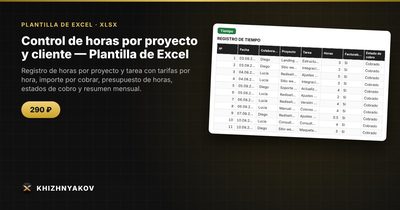
La plantilla Control de horas por proyecto y cliente es de pago y lleva este sistema listo para usar. En «Proyectos» registras proyectos, clientes, tarifa por hora, presupuesto de horas y colaboradores; las horas usadas y el porcentaje del presupuesto se calculan solos, y la fila se pone en rojo si se supera el 100 %.
En «Tiempo» caben hasta 3000 registros con fecha, colaborador, proyecto, tarea, horas, si son facturables y estado de cobro; la tarifa, el importe, la semana y el mes se calculan solos. La hoja «Por cobrar» muestra para cada proyecto cuánto está sin facturar, facturado y cobrado. El «Resumen» reúne las horas y el dinero por proyecto y por mes, el uso del presupuesto y gráficos.
Funciona en Excel 2007 o posterior y en LibreOffice, sin macros.
Preguntas frecuentes
¿Con qué precisión debo registrar el tiempo?
Bloques de 15 minutos son suficientes para la mayoría de profesionales. Registrar al minuto suele ser más esfuerzo del que compensa.
¿Cómo registro un proyecto de precio cerrado?
Regístralo igual, con su presupuesto de horas estimado. Aunque no factures por hora, sabrás cuántas horas te llevó y cuál fue tu tarifa real. Es la mejor información para presupuestar el siguiente.
¿Debo enseñar el registro al cliente?
No es obligatorio, pero en proyectos por horas un resumen por tareas genera confianza y reduce las discusiones sobre la factura.
¿Sirve para un equipo pequeño?
Sí. Cada persona registra sus horas con su nombre de colaborador, y los resúmenes muestran el total por proyecto. Para equipos grandes con muchos registros diarios, conviene valorar una herramienta específica.