KHIZHNYAKOV
Cara Mencatat Inventaris Perangkat Kantor dan Penyerahannya di Excel
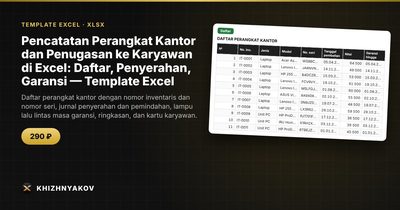
Pencatatan Perangkat Kantor dan Penugasan ke Karyawan di Excel: Daftar, Penyerahan, Garansi — Template Excel — Lihat template →
Di kantor kecil, pertanyaan "laptop yang ini dipegang siapa?" sering dijawab dengan bertanya ke tiga orang. Printer lama pindah ke ruang lain tanpa dicatat, monitor cadangan tidak jelas di mana, dan garansi baru ketahuan habis ketika perangkat rusak.
Anda tidak butuh perangkat lunak aset yang mahal untuk 50 sampai 300 unit. Dua tabel Excel sudah cukup: daftar perangkat dan jurnal penyerahan. Artikel ini menjelaskan susunannya, rumus untuk menentukan pemegang saat ini dan status garansi, serta kesalahan yang sebaiknya dihindari.
Tabel 1. Daftar perangkat
Satu baris per unit, dengan kolom berikut:
| Kolom | Contoh |
|---|---|
| Nomor inventaris | INV-0012 |
| Nomor seri | 5CD1234XYZ |
| Jenis | Laptop |
| Model | Laptop kerja 14 inci |
| Tanggal pembelian | 15/02/2025 |
| Nilai | Rp9.500.000 |
| Garansi hingga | 15/02/2027 |
| Kondisi | Baik |
Nomor inventaris adalah kunci. Buat unik, pendek, dan tempel stikernya di perangkat. Jangan memakai nomor seri sebagai kunci utama karena terlalu panjang dan mudah salah ketik.
Tabel 2. Jurnal penyerahan
Perangkat tidak berpindah pemegang dengan menimpa sel. Catat setiap kejadian sebagai baris baru: tanggal, nomor inventaris, jenis transaksi (penyerahan, pemindahan, pengembalian ke gudang), dan karyawan. Dengan begitu riwayat tidak hilang, dan Anda bisa menjawab "siapa yang memegang ini bulan Maret?".
Menentukan pemegang saat ini
Pemegang saat ini adalah karyawan pada transaksi terakhir untuk nomor inventaris tersebut. Di Excel 365 Anda bisa memakai XLOOKUP yang mencari dari bawah:
=XLOOKUP(A2,Jurnal!B:B,Jurnal!D:D,"Gudang",0,-1)
Pada Excel versi lama, gunakan kombinasi INDEX, MATCH, dan LOOKUP, atau kolom bantu yang mengambil tanggal terbaru dengan MAXIFS. Jika transaksi terakhir adalah pengembalian ke gudang, hasilnya diubah menjadi "Gudang".
Lampu lalu lintas garansi
Hitung sisa hari garansi:
=G2-TODAY()
Lalu beri status: kurang dari 0 berarti "Berakhir" (merah), 0 sampai 60 hari berarti "Akan berakhir" (kuning), selebihnya "Aktif". Rumusnya:
=IF(G2<TODAY(),"Berakhir",IF(G2-TODAY()<=60,"Akan berakhir","Aktif"))
Contoh: laptop dengan garansi sampai 15/02/2027 akan menjadi kuning pada pertengahan Desember 2026. Itu waktu yang tepat untuk memeriksa baterai dan mengganti perangkat yang bermasalah sebelum biaya perbaikan jadi tanggung jawab Anda.
Ringkasan nilai per bagian
Untuk melihat nilai perangkat menurut bagian atau karyawan, gunakan SUMIF atau SUMIFS:
=SUMIFS(Daftar!F:F,Daftar!H:H,"Keuangan")
Jika ada 6 laptop senilai total Rp57.000.000 di bagian Keuangan, angka itu langsung terlihat tanpa menghitung manual, dan berguna saat menyusun anggaran penggantian tahun depan.
Kesalahan yang sering terjadi
- Mengubah pemegang dengan menimpa sel. Riwayat lenyap dan tidak ada yang bisa dilacak.
- Nomor inventaris ganda. Pakai Data Validation atau pemeriksaan duplikat dengan COUNTIF.
- Garansi tidak diisi. Tanpa tanggal, tidak ada peringatan.
- Menganggap tabel pengganti berita acara. Dokumen serah terima tetap dibuat terpisah; tabel ini alat bantu pencatatan.
Cara memulai dari nol tanpa pusing
Jika belum pernah ada daftar, mulai dari yang paling bernilai: laptop, ponsel kantor, dan printer. Keliling satu kali, tempel stiker nomor inventaris, dan foto nomor seri setiap unit. Masukkan semuanya ke daftar, lalu buat satu transaksi penyerahan awal untuk tiap perangkat sesuai pemegangnya sekarang. Setelah itu aksesori dan perabot kecil bisa menyusul. Daftar yang 80% lengkap dan terus diperbarui lebih berguna daripada daftar sempurna yang tidak pernah selesai.
Template Excel pencatatan perangkat kantor
Template ini berbayar dan sudah menyiapkan struktur di atas. «Referensi» memuat jenis perangkat, bagian, karyawan, dan parameter. «Daftar» menampung hingga 300 unit, dengan nomor inventaris dan nomor seri, model, tanggal pembelian, nilai, garansi hingga, dan kondisi, sementara penugasan dan lampu lalu lintas garansi dihitung otomatis. «Penyerahan» mencatat hingga 1000 transaksi dengan pemeriksaan entri.
«Ringkasan» menampilkan jumlah dan nilai menurut jenis, bagian, dan karyawan, lengkap dengan grafik. Lembar «Kartu karyawan» menampilkan apa yang ditugaskan kepada seorang karyawan setelah namanya dipilih, beserta nilai dan riwayatnya, dan nyaman untuk dicetak. Ambang peringatan garansi bisa diatur di «Referensi». File berisi tabel kosong dan contoh dengan data fiktif, berjalan di Excel 2007 ke atas dan LibreOffice tanpa makro, dengan pembaruan gratis. Cocok untuk office manager, administrator, sekolah, klinik, dan toko.
FAQ
Berapa banyak perangkat yang masuk akal dicatat di Excel?
Sampai beberapa ratus unit masih nyaman. Lebih dari itu, pencarian dan pemeliharaan makin berat dan layak dipertimbangkan sistem khusus.
Apakah aksesori seperti mouse dan kabel perlu dicatat?
Cukup yang bernilai atau perlu dipertanggungjawabkan. Mouse dan kabel bisa dicatat per jumlah dalam satu baris, bukan satu per satu.
Kapan sebaiknya inventarisasi fisik dilakukan?
Minimal setahun sekali. Cetak daftar per karyawan, minta mereka mengonfirmasi perangkat yang dipegang, lalu cocokkan dengan catatan.
Bagaimana dengan perangkat yang rusak atau dijual?
Ubah kolom kondisi, misalnya "Rusak" atau "Dihapus", jangan hapus barisnya. Riwayat tetap ada dan nomor inventaris tidak terpakai ulang.