KHIZHNYAKOV
Scadenzario della formazione dei dipendenti in Excel
Gestione di formazione e abilitazioni dei dipendenti in Excel: scadenze e ritardi — Vedi il modello →
I corsi di formazione obbligatori hanno una caratteristica fastidiosa: scadono. Sicurezza sul lavoro, antincendio, primo soccorso, abilitazioni specifiche. Gli attestati stanno in cartelle diverse, le date nella testa di qualcuno, e il ritardo si scopre durante un'ispezione o quando serve un operatore e risulta non abilitato.
Uno scadenzario in Excel risolve il problema con poca fatica. In questa guida vediamo come impostarlo, quali formule usare per calcolare scadenze e stati e come leggere il riepilogo per reparto. Quali corsi siano obbligatori e con quale validità dipende dal tuo settore e dalle norme locali: verificale e inseriscile tu.
Le due tabelle di base
Elenco corsi: per ogni corso il nome e la validità in mesi. Un corso senza scadenza ha validità 0.
Registro formazioni: una riga per ogni formazione svolta, con dipendente, corso, data di svolgimento e riferimento del documento (numero dell'attestato).
Aggiungi anche un elenco dei dipendenti con reparto e mansione, così da raggruppare i risultati.
Calcolare la data di scadenza
La scadenza è la data di svolgimento più la validità in mesi. In Excel:
=SE(validità=0; ""; DATA.MESE(data_corso; validità))
La validità si recupera dall'elenco corsi con CERCA.VERT. Prevedi una colonna dove poter sovrascrivere la validità per un singolo caso particolare, per esempio un corso con durata diversa.
I giorni rimanenti sono =scadenza - OGGI(). Per verificare lo stato a una data diversa da oggi, metti la data corrente in una cella dei parametri invece di usare OGGI() direttamente: potrai simulare «come saremo a fine trimestre».
Il semaforo
Tre stati bastano:
- Verde: valida, mancano più dei giorni di preavviso;
- Giallo: in scadenza, mancano al massimo, per esempio, 60 giorni;
- Rosso: scaduta.
=SE(scadenza=""; "Senza scadenza"; SE(giorni<0; "Scaduto"; SE(giorni<=60; "In scadenza"; "Valido")))
Il preavviso di 60 giorni è un esempio: scegli un valore che ti lasci il tempo di iscrivere la persona a un corso, e mettilo in una cella dei parametri.
Ripetizioni: evitare i falsi allarmi
Quando un dipendente rifà il corso, nel registro restano due righe: la vecchia (scaduta) e la nuova. Se contasse la vecchia, vedresti un rosso che non esiste. La regola è: per ogni coppia dipendente-corso conta solo la formazione più recente. Con CONTA.PIÙ.SE puoi marcare le righe vecchie: se esiste una riga con la stessa coppia e una data successiva, lo stato diventa «Sostituito».
Esempio
| Dipendente | Corso | Svolto il | Validità | Scade il |
|---|---|---|---|---|
| Rossi | Antincendio | 10/03/2023 | 60 mesi | 10/03/2028 |
| Bianchi | Primo soccorso | 15/09/2022 | 36 mesi | 15/09/2025 |
| Verdi | Sicurezza generale | 20/01/2021 | 60 mesi | 20/01/2026 |
Se oggi è il 1° novembre 2025: Bianchi è rosso (scaduto da 47 giorni), Verdi è ancora verde (restano 80 giorni; con un preavviso di 90 giorni sarebbe già giallo), Rossi è verde. Le validità sono inventate per l'esempio.
Dal singolo al reparto
Il responsabile vuole sapere come sta il suo reparto, non scorrere mille righe. Con CONTA.PIÙ.SE conti per reparto e stato, e la quota in regola è valide / totali. Un secondo prospetto utile è il calendario: quante formazioni scadono in ciascuno dei prossimi 12 mesi, con totale cumulato, per pianificare i corsi con anticipo e non ritrovarsi con trenta iscrizioni nello stesso mese.
Errori frequenti
- Date di scadenza digitate a mano: si dimenticano di aggiornarsi. Calcolale sempre.
- Nomi dei corsi scritti in modi diversi: usa un menu a tendina.
- Nessun riferimento al documento: in caso di controllo serve il numero dell'attestato.
- Dipendenti usciti ancora nell'elenco: falsano il riepilogo; segna la cessazione o rimuovili.
- Validità prese da internet: verifica sempre con i requisiti del tuo settore.
Modello Excel già pronto
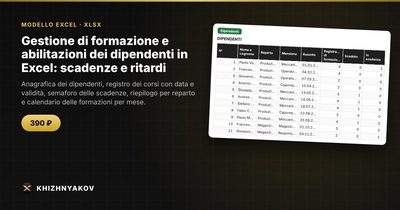
Il modello «Gestione di formazione e abilitazioni dei dipendenti» contiene tutto questo. In «Parametri» trovi reparti e corsi con la validità, i giorni di preavviso e la data corrente. «Dipendenti» gestisce fino a 200 persone con reparto, mansione, numero di registrazioni, scadenze superate e prossima scadenza. «Formazione» accoglie fino a 1000 registrazioni con dipendente, corso, data, documento, validità, data di scadenza, giorni rimanenti e stato a semaforo.
«Riepilogo» mostra gli stati per reparto e per corso, la quota in regola e un grafico; «Grafico» indica quante formazioni scadono in ciascuno dei prossimi 12 mesi con totale cumulato. Una ripetizione del corso sostituisce automaticamente la vecchia registrazione, senza falsi allarmi.
Funziona con Excel 2007 e successivi e con LibreOffice, senza macro, ed è a pagamento. Validità e soglie sono esempi da verificare con le norme locali; il calcolo è indicativo.
FAQ
Chi è responsabile di controllare le scadenze?
Dipende dall'organizzazione e dalle norme locali: spesso il responsabile della sicurezza o l'ufficio del personale. Lo scadenzario serve a rendere visibile la situazione, non a trasferire la responsabilità.
Quanti giorni prima conviene avvisare?
Dipende dai tempi con cui trovi un corso disponibile. Per corsi in aula con pochi posti, 60–90 giorni; per corsi online, ne bastano anche 30.
Come tratto un corso senza scadenza?
Con validità 0: la riga riceve lo stato «Senza scadenza» e non genera allarmi.
Posso allegare gli attestati nel file?
È meglio conservarli nell'archivio documentale e annotare nel file solo il riferimento: il foglio resta leggero e facile da condividere.