KHIZHNYAKOV
Электрондық қолтаңбалар мен сертификаттардың мерзімін Excel-де бақылау
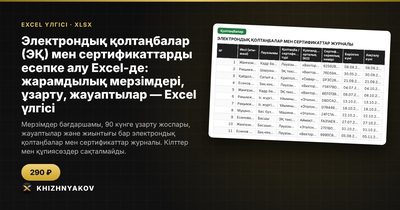
Электрондық қолтаңбалар (ЭҚ) мен сертификаттарды есепке алу Excel-де: жарамдылық мерзімдері, ұзарту, жауаптылар — Excel үлгісі — Үлгіні ашу →
Электрондық қолтаңбаның мерзімі біткен кезде сатып алу порталына кіру, есептілік тапсыру немесе құжатқа қол қою тоқтайды. Бұл әдетте ең ыңғайсыз күні болады: мерзімі қысқа, ал жаңа сертификатты рәсімдеуге уақыт керек. Оның үстіне қолтаңбалар бірнеше қызметкерде, әртүрлі жүйелерде және әртүрлі куәландырушы орталықтарда болады.
Excel-де бір тізілім жеткілікті: кім иесі, қай жүйеде қолданылады, қашан аяқталады. Қалғанын формула есептейді. Мақалада қалай құру керегін көрсетеміз.
Қауіпсіздік ережесі: нені жазбау керек
Ең алдымен: кестеде жабық кілттерді, құпиясөздерді және PIN-кодтарды сақтамаңыз. Тек анықтамалық деректер жеткілікті: иесі, лауазымы, қолтаңба түрі, куәландырушы орталық, сертификаттың сериялық нөмірі, мерзімдері және токен нөмірі. Жабық кілттерді қорғалған тасымалдағышта сақтаңыз.
Тізілімнің құрылымы
Бір жол — бір қолтаңба. Бағандар:
| Баған | Мысал |
|---|---|
| Иесі | Асел М. |
| Лауазымы | Бас бухгалтер |
| Түрі | Қызметкердің қолтаңбасы |
| Куәландырушы орталық | (атауы) |
| Сериялық нөмір | 01A2…F9 |
| Берілген күні | 20.01.2026 |
| Аяқталу күні | 20.01.2027 |
| Қайда қолданылады | Сатып алу порталы |
| Токен нөмірі | Т-07 |
| Жауапты | Қуаныш Д. |
Түрі, жүйе және жауапты бағандарына ашылмалы тізім жасаңыз.
Қалған күн және мәртебе
Қалған күн: =H2-TODAY(). Мәртебе:
=IF(I2<0;"Мерзімі өткен";IF(I2<=$K$1;"Аяқталуда";"Жарамды"))
$K$1 — ескерту күндерінің саны, мысалы, 30. Мысал. Қолтаңба 20.01.2027 күні аяқталады. 25.12.2026 күні қалғаны 26 күн: «Аяқталуда» (сары). 21.01.2027 күні — «Мерзімі өткен» (қызыл).
Шек жалпы 30 күн болса да, ұзарту рәсімі ұзақ жүйелер үшін көбірек қою пайдалы: ол үшін шекті әр түр немесе жүйе бойынша анықтамалықтан алуға болады.
Ұзарту жоспары
Басшыға керегі — бүкіл тізілім емес, мерзімі өткен және алдағы 90 күнде аяқталатындардың өсу ретімен тізімі. Excel 365-те FILTER және SORT осыны бір формуламен береді. Ескі нұсқаларда (Excel 2007-ден) қызметтік кілт қолданылады: аяқталу күні плюс жол нөмірі.
=IF(I2<=90;H2+ROW()/100000;"")
Содан кейін жоспар парағында k-ші ең кіші кілтті аласыз:
=IFERROR(SMALL(Тізілім!$L:$L;ROW()-1);"")
Жолды табу үшін MATCH, мәнді алу үшін INDEX қолданылады:
=INDEX(Тізілім!$A:$A;MATCH(A2;Тізілім!$L:$L;0))
Кілтке жол нөмірі қосылғандықтан, бір күні аяқталатын қолтаңбалар қайталанбайды. Мысалы, екі қолтаңба 20.01.2027 күні аяқталса да, олардың кілттері аздап өзгеше болады және екеуі де тізімге түседі.
Мәртебелер бойынша қорытынды
Жауапты және жүйе бойынша қанша қолтаңба бар және қайсысының мерзімі аяқталады — COUNTIFS көрсетеді. Айлар бойынша диаграмма қай айда ұзартулар шоғырланатынын көрсетеді: бір айда бес қолтаңба біткенін алдын ала білсеңіз, жұмысты бөліп жоспарлайсыз.
Жиі кездесетін қателер
- Құпиясөзді «еске салу үшін» кестеге жазу. Мұны ешқашан жасамаңыз.
- Токен нөмірін жазбау. Қай тасымалдағыш кімде екені белгісіз болады.
- Жүйені көрсетпеу. Қолтаңба бітсе, қай жүйе тоқтайтыны түсініксіз.
- Ұзартылған қолтаңбаның жаңа мерзімін ескіге үстеу. Жаңа сертификатқа жаңа жол қосыңыз немесе серия мен күндерді толық ауыстырыңыз.
- Жауаптыны белгілемеу. Біреу ұзартуға жауап беруі керек.
Дайын Excel үлгісі
Өзіңіз құрғыңыз келмесе, «Электрондық қолтаңбалар мен сертификаттарды есепке алу» үлгісін қолданыңыз. Үлгі ақылы. Ішінде:
- «Анықтамалықтар» — қолтаңбалар мен сертификаттар түрлері, жүйелер (сатып алу порталы, төлемдер жүйесі, электрондық бюджет, салық органы, мемлекеттік қызметтер порталы және басқалар), жауаптылар, куәландырушы орталықтар, «N күн бұрын ескерту» параметрлері және жоспар горизонты.
- «Қолтаңбалар» — 300 қолтаңбаға дейін: иесі, лауазымы, түрі, КО, сериялық нөмірі, берілген және аяқталу күндері, қайда қолданылады, токен нөмірі, жауапты, мәртебе бағдаршамы және аяқталуға дейінгі күн.
- «Ұзарту жоспары» — мерзімі өткен және алдағы 90 күнде аяқталатын қолтаңбалар мерзімінің өсу ретімен, қайталанусыз, «не істеу керек» кеңесімен. Формулалармен құрылады, макростарсыз және FILTER-сіз.
- «Жиынтық» — мәртебелер, аяқталу айлары, жауаптылар мен жүйелер бойынша қолтаңбалар, екі диаграмма.
Жоспар SMALL және MATCH функцияларымен құрылады, сондықтан Excel 2007 және одан жаңасында жұмыс істейді. Кесте кілттер мен құпиясөздерді сақтамайды және оларды енгізуге де болмайды. Ескерту күндерінің саны әдепкі бойынша 30 және «Анықтамалықтар» парағында өзгереді. Жинақта бос кесте және ойдан шығарылған деректері бар толтырылған үлгі бар. Бұл қарапайым формулалардағы Excel кестесі, бухгалтерлік бағдарлама емес. Файл LibreOffice-те де жұмыс істейді, макростарсыз, қазақ тілінде. Мерзімдер мен нормативтік мәндерді жергілікті талаптармен салыстырыңыз; есептеу болжамды. Үлгі бухгалтерлерге, сатып алу мамандарына, кадр, режим және АТ бөлімдерінің қызметкерлеріне, бірнеше адам әртүрлі жүйелерде электрондық қолтаңбамен жұмыс істейтін шағын ұйымдарға арналған.
Жиі қойылатын сұрақтар
Қолтаңбаның жарамдылық мерзімі қанша?
Мерзім сертификаттың өзінде және куәландырушы орталықтың құжаттарында көрсетіледі. Ұзарту тәртібін орталықтың регламентінен тексеріңіз.
Қанша күн бұрын ұзартуды бастау керек?
Рәсімнің ұзақтығына байланысты. Орталық қанша күнде жаңа сертификат беретінін біліп, оған қор қосыңыз; әдепкі 30 күнді қажет болса көбейтіңіз.
Қолтаңбаны жоғалтып алсам ше?
Куәландырушы орталыққа тез хабарласу керек. Кесте оқиғаны жазуға көмектеседі, бірақ сертификатты қайтарып алу рәсімі орталықтың ережесі бойынша жүреді.
Бір қызметкерде бірнеше қолтаңба болса қалай жазамын?
Әрқайсысына жеке жол: жүйе, токен нөмірі және мерзімі бөлек көрсетіледі.