KHIZHNYAKOV
Planilha de controle de prazos no Excel com semáforo
Controle de Prazos com Semáforo: determinações, documentos, tarefas — Planilha Excel — Baixar grátis →
Prazos se perdem por um motivo simples: ficam espalhados. Uma determinação da diretoria num e-mail, um documento que chegou por protocolo, uma tarefa combinada na reunião. Quando chega a hora de cobrar, ninguém sabe qual vence primeiro. Um registro único, com cores que mudam sozinhas, resolve o problema melhor do que qualquer lembrete de papel.
Aqui está o método para montar um controle de prazos com semáforo no Excel: vermelho para atrasado, amarelo para crítico e verde para o que tem folga.
Passo 1: monte o registro
Uma linha por item, com as colunas: número, descrição, responsável, data de entrada, prazo em dias, prazo final, data de conclusão e status.
| Nº | Descrição | Responsável | Entrada | Prazo (dias úteis) |
|---|---|---|---|---|
| 1 | Responder ofício | Marta | 01/06 | 5 |
| 2 | Relatório trimestral | João | 03/06 | 10 |
| 3 | Renovar contrato | Marta | 05/06 | 3 |
Use lista suspensa (Validação de Dados) para o responsável. Assim, os nomes saem sempre iguais e o resumo por pessoa funciona.
Passo 2: calcule o prazo final em dias úteis
A função DIA.TRABALHO soma dias úteis a uma data, descontando sábados, domingos e, se você indicar, feriados:
=DIA.TRABALHO(D2;E2;Feriados!$A$2:$A$40)
O dia de entrada não conta. Para o item 1, entrada na segunda-feira, 01/06, com 5 dias úteis, o prazo final é segunda-feira, 08/06 (se não houver feriado). Se o prazo for em dias corridos, a conta é simplesmente =D2+E2. E, se existir uma data específica já determinada, deixe uma coluna para ela e use-a com prioridade.
Mantenha a lista de feriados numa aba à parte e confira-a todo ano com o calendário oficial. Sábados trabalhados por compensação não entram na conta.
Passo 3: defina o status
Crie uma célula com a «data de cálculo», que pode ser HOJE() ou uma data digitada para simular outro dia. Defina também o limite da «zona amarela», por exemplo 2 dias.
=SE(G2<>"";"Concluída";SE(F2<$K$1;"Atrasada";SE(F2-$K$1<=$K$2;"Crítico";"No prazo")))
K1 é a data de cálculo, e K2, o limite amarelo. A conclusão tem prioridade: se o item foi concluído, o status é «Concluída».
Passo 4: acenda o semáforo
Selecione a tabela e crie regras de formatação condicional com fórmula:
- Vermelho:
=$H2="Atrasada" - Amarelo:
=$H2="Crítico" - Verde:
=$H2="No prazo" - Cinza:
=$H2="Concluída"
Como a regra usa $H (coluna fixa) e linha relativa, a cor pinta a linha inteira.
Passo 5: faça o resumo por responsável
Com CONT.SES, conte por pessoa quantos itens estão em cada situação:
=CONT.SES(Registro!$C:$C;A2;Registro!$H:$H;"Atrasada")
E o percentual cumprido no prazo: concluídas dentro do prazo ÷ total de concluídas. Se Marta concluiu 8 itens e 6 foram no prazo, o índice é 75%. Esse número, usado com bom senso, mostra gargalos, não culpados.
Passo 6: liste as dez mais atrasadas
Ordene por dias de atraso (=SE(H2="Atrasada";$K$1-F2;0)) e traga os 10 maiores para uma lista. É o que se leva para a reunião de segunda-feira.
Erros comuns
- Contar o dia de entrada. Defina uma regra e mantenha-a.
- Esquecer os feriados locais. Inclua os municipais e os pontos facultativos que sua organização adota.
- Deixar itens concluídos sem data. Eles continuam aparecendo como atrasados.
- Zona amarela longa demais. Se tudo está amarelo, nada chama atenção.
Modelo pronto: Controle de Prazos com Semáforo
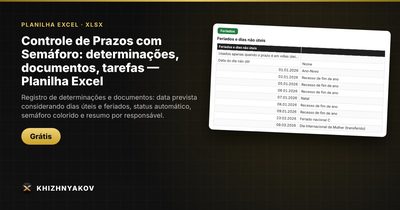
O modelo gratuito já traz essa estrutura. A aba «Registro» tem até 500 linhas, e o prazo pode ser um número de dias corridos ou úteis, ou uma data específica (a coluna «OU prazo — data específica» tem prioridade sobre o número de dias). «Feriados» lista os dias não úteis de 2026 e 2027, editável, para o cálculo de dias úteis com a função WORKDAY, em que fins de semana são sábado e domingo.
Em «Parâmetros» ficam os responsáveis (lista suspensa), o limite da «zona amarela» e o modo «calcular na data» (hoje ou data manual). A aba «Resumo» mostra, por responsável, total, concluídas, em andamento, atrasadas e o percentual cumprido no prazo, além das 10 mais atrasadas e de gráficos. Serve para gerentes de área, secretárias, analistas de controle e assistentes. Funciona no Excel 2007 ou superior e no LibreOffice, sem macros e sem vínculos externos. Confira as datas dos feriados com o calendário oficial atual. É um modelo gratuito.
FAQ
Como simular os status em outra data?
Troque a data de cálculo por uma data digitada. Todos os status e cores se recalculam, e você vê como ficará a situação na próxima semana.
Dá para controlar prazos de várias equipes na mesma planilha?
Sim, com a coluna de responsável e uma lista de nomes. O resumo por pessoa mostra a situação de cada um.
O que fazer com itens concluídos há muito tempo?
Mantenha-os para o histórico por um período e depois mova-os para uma aba de arquivo. Assim, a lista ativa fica leve.
A planilha envia lembretes por e-mail?
Não. Ela é um painel visual; o hábito de abri-la todos os dias é que garante o efeito.