KHIZHNYAKOV
Como controlar as tarefas do gestor e os prazos no Excel
Controle de Tarefas do Gestor em Excel: Prazos, Prorrogações e Atrasos — Modelo Excel — Ver a planilha →
As tarefas definidas numa reunião têm um destino previsível: no início, todos anotam; na semana seguinte, metade se perdeu; no mês seguinte, ninguém lembra quem ficou de fazer o quê. E, pior, prazos são adiados em silêncio, sem que isso apareça em nenhum indicador.
Uma planilha simples muda esse quadro. Cada tarefa ganha origem, responsável, prazo, prorrogações e data de conclusão, e o Excel calcula a situação, mostra as atrasadas e mede quem entrega no prazo. Veja o passo a passo.
Os campos de cada tarefa
Uma linha por tarefa, com:
- Origem: reunião, despacho, e-mail de órgão superior;
- Referência e data (ata, número do documento);
- Descrição objetiva;
- Responsável;
- Prazo original;
- Prorrogado até (uma ou duas colunas);
- Data de conclusão real.
Use listas suspensas para responsável e origem. Variações de grafia atrapalham os resumos.
O prazo vigente
Quando um prazo é prorrogado, o prazo que vale é o mais tardio. Com duas colunas de prorrogação, a fórmula é:
=MÁXIMO(prazo_original; prorrogado1; prorrogado2)
Células vazias são ignoradas, e o resultado é sempre a data mais distante. Guarde também o prazo original: ele permite medir o cumprimento "com e sem prorrogações", um indicador revelador.
Situação da tarefa
Quatro situações cobrem tudo:
=SE(conclusao<>""; SE(conclusao<=prazo_vigente; "Concluída no prazo"; "Concluída com atraso"); SE(prazo_vigente<HOJE(); "Atrasada"; "Em andamento"))
O atraso, em dias, é:
=SE(E(conclusao=""; prazo_vigente<HOJE()); HOJE()-prazo_vigente; SE(conclusao>prazo_vigente; conclusao-prazo_vigente; 0))
E o número de prorrogações:
=CONT.NÚM(prorrogado1; prorrogado2)
Também é útil poder simular outra data: se a "data atual" estiver numa célula de parâmetros, você pode ver como estavam as tarefas numa data passada e preparar uma ata de reunião com os fatos daquele dia.
Percentual de cumprimento no prazo
Aqui há uma sutileza. Para medir quem cumpre prazos, divida as tarefas concluídas no prazo pela soma das concluídas e das atrasadas:
=no_prazo / (concluídas + atrasadas)
As tarefas «em andamento» com prazo ainda não vencido ficam fora, porque o resultado delas ainda é desconhecido. Incluí-las puxaria o percentual para baixo (ou para cima) sem razão.
Exemplo
Em um mês, o responsável Ana tem 10 tarefas:
| Situação | Quantidade |
|---|---|
| Concluídas no prazo | 6 |
| Concluídas com atraso | 1 |
| Atrasadas (abertas) | 1 |
| Em andamento, prazo futuro | 2 |
Cumprimento = 6 ÷ (7 + 1) = 75%. As 2 tarefas em andamento não entram.
Se, além disso, 3 das 6 concluídas no prazo só ficaram no prazo graças a prorrogações, o indicador «no prazo original» seria 3 ÷ 8 = 37,5%. Essa comparação mostra se o time cumpre o combinado ou apenas renegocia prazos.
A lista de atrasadas
Para a reunião semanal, a lista que interessa é curta: tarefas sem conclusão cujo prazo vigente já passou, as mais antigas primeiro. Isso pode ser feito com um filtro de dados ou com fórmulas que montem a lista automaticamente (MENOR, ÍNDICE e CORRESP). Com ela, a reunião começa pelo que está pendente, não por uma leitura de todo o registro.
Resumo por responsável e por mês
Use CONT.SES para contar tarefas por responsável e situação, e por mês de prazo. Dois gráficos ajudam: barras com o percentual de cumprimento por pessoa e colunas com a evolução mensal. Cuidado ao usar esses números para cobrança: são um ponto de partida para conversas, e o contexto (tarefas inviáveis, mudanças de prioridade) sempre precisa ser considerado.
Erros comuns
- Descrições vagas: "ver o assunto" não é tarefa; "enviar relatório ao setor X" é.
- Prorrogar sem registrar: o prazo muda de cabeça, e o histórico se perde.
- Misturar tarefas sem responsável: cada tarefa precisa de um nome.
- Incluir em andamento no percentual: distorce o indicador.
- Planilha desatualizada: reserve cinco minutos ao fim de cada reunião para lançar as novas tarefas.
Modelo pronto de controle de tarefas do gestor
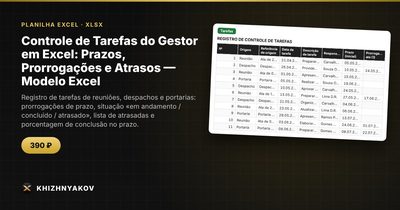
O modelo implementa essa lógica em quatro abas. Em «Listas» ficam os responsáveis, as origens das tarefas, a data atual e o ano para o detalhamento por mês. A aba «Tarefas» comporta até 500 registros, com origem, referência, data, descrição, responsável, prazo, duas prorrogações, conclusão real, situação, atraso e número de prorrogações.
A aba «Atrasadas» monta automaticamente a lista das tarefas não concluídas com prazo vencido, as mais antigas no topo. O «Resumo» mostra a porcentagem de conclusão no prazo por responsável e por mês, com e sem prorrogações, e traz gráficos. Para ver a situação em outra data, informe-a no parâmetro «Data atual» e tudo é recalculado.
Funciona no Excel 2007 ou superior e no LibreOffice, sem macros, em português do Brasil. O pacote inclui planilha em branco e exemplo fictício. É um modelo pago. Parâmetros e limites podem ser ajustados: confira-os com as suas normas internas.
FAQ
Quantas prorrogações devo permitir?
Isso é política da sua equipe. A planilha aceita duas por tarefa; se uma tarefa precisa de mais, talvez ela deva ser reescrita ou dividida.
O que fazer com tarefas canceladas?
Registre a conclusão com uma observação ou crie uma situação própria na sua lista. O importante é que elas saiam da lista de atrasadas.
Posso usar para um projeto, e não só para reuniões?
Sim. A origem pode ser qualquer fonte: ata, solicitação de cliente, marco do projeto. A lógica de prazo, prorrogação e conclusão é a mesma.
Como evitar que o controle vire burocracia?
Mantenha poucos campos obrigatórios e uma rotina curta: lançar no fim da reunião e revisar as atrasadas no início da seguinte.