KHIZHNYAKOV
Como fazer uma planilha de manutenção e revisão do carro no Excel
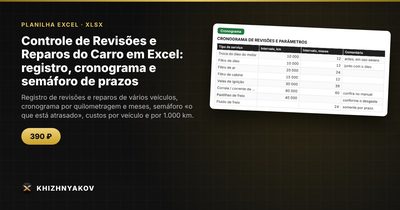
Controle de Revisões e Reparos do Carro em Excel: registro, cronograma e semáforo de prazos — Ver a planilha →
Esquecer a troca de óleo, da correia dentada ou do fluido de freio sai caro. E a explicação quase sempre é a mesma: as notas ficam numa gaveta, as anotações do manual não são atualizadas e ninguém lembra qual foi a última revisão. Uma planilha simples resolve isso, desde que ela calcule sozinha a próxima data e avise o que está atrasado.
Neste guia você vai montar, passo a passo, o cronograma de revisões, o registro de serviços e o semáforo de prazos, além de calcular quanto o carro realmente custa a cada 1.000 km rodados.
Passo 1: levante os intervalos do manual
Abra o manual de revisões ou o manual do proprietário do seu veículo e liste os itens com seus intervalos. Cada item pode ter um intervalo em quilômetros, em meses ou nos dois, e vale o que ocorrer primeiro.
| Item | Intervalo em km | Intervalo em meses |
|---|---|---|
| Óleo do motor | 10.000 | 12 |
| Filtro de ar | 15.000 | 12 |
| Pastilhas de freio | 30.000 | (vazio) |
| Fluido de freio | (vazio) | 24 |
Os números acima são apenas ilustrativos. Use sempre os do fabricante do seu veículo. Itens que só têm um tipo de intervalo ficam com a outra coluna vazia.
Passo 2: registre cada serviço
Crie uma tabela de registro com data, quilometragem do odômetro, item ou tipo de serviço, categoria (revisão, pneus, elétrica, funilaria), valor das peças, valor da mão de obra e oficina. Separar peças de mão de obra ajuda a comparar orçamentos depois.
Confira a quilometragem: um registro de 52.000 km depois de outro de 54.000 km indica erro de digitação. Uma fórmula de verificação resolve:
=SE(B3<B2;"Verifique o km";"")
Passo 3: calcule a próxima troca
Para cada item e veículo, você precisa da data e da quilometragem da última vez que o serviço foi feito. No Excel 2019 ou Microsoft 365, use MÁXIMOSES:
=MÁXIMOSES(Registro!B:B; Registro!C:C; item) para a última quilometragem e =MÁXIMOSES(Registro!A:A; Registro!C:C; item) para a última data.
Depois some o intervalo:
- Próximo km:
=ultimo_km + intervalo_km - Próxima data:
=DATAM(ultima_data; intervalo_meses)
Em versões mais antigas, é possível obter o mesmo resultado ordenando o registro por data e usando PROCV ou ÍNDICE com CORRESP.
Exemplo com números
A última troca de óleo foi aos 45.000 km, em 10/03. O intervalo é de 10.000 km ou 12 meses. O carro está com 54.200 km.
- Próxima por quilometragem: 55.000 km, faltam 800 km.
- Próxima por prazo: 10/03 do ano seguinte.
Se, daqui a dois meses, o carro estiver com 55.100 km, a revisão está atrasada em 100 km, mesmo que o prazo em meses ainda não tenha vencido.
Passo 4: o semáforo
Defina dois parâmetros de aviso: por exemplo, amarelo quando faltarem menos de 1.000 km ou 30 dias. O status do item é:
=SE(OU(saldo_km<0;saldo_dias<0);"Atrasado";SE(OU(saldo_km<1000;saldo_dias<30);"Em breve";"Em dia"))
Aplique formatação condicional: vermelho para «Atrasado», amarelo para «Em breve» e verde para «Em dia». Com a coluna vazia, trate o saldo como "não se aplica" (use SE com É.CÉL.VAZIA) para não gerar alarme falso.
A quilometragem atual do carro deve ser o maior valor entre o que você digitou ao olhar o odômetro e o maior km do registro. Atualize esse número sempre que abastecer.
Passo 5: custo por 1.000 km
Somar gastos é útil, mas o custo por quilômetro rodado é a medida que permite comparar carros e épocas:
=SOMASES(custos; veiculo; A2; data; ">="&HOJE()-365) / (km_atual - km_ha_12_meses) * 1000
Se você gastou R$ 2.400,00 em manutenção nos últimos 12 meses e rodou 12.000 km, o custo é de R$ 200,00 por 1.000 km. Esse número ajuda a decidir se vale consertar um carro antigo ou trocá-lo.
Erros comuns
- Usar só quilometragem: o óleo e o fluido de freio vencem com o tempo mesmo se o carro ficar parado.
- Não registrar o km: sem ele, não dá para calcular a próxima revisão.
- Copiar intervalos de internet: cada modelo tem o seu; o manual manda.
- Misturar veículos na mesma tabela sem coluna de placa: os cálculos se embaralham.
- Guardar só o valor total: peças e mão de obra separadas permitem comparar oficinas.
Modelo pronto de controle de revisões e reparos
O modelo faz tudo isso e controla vários veículos ao mesmo tempo. A aba «Veículos» aceita até 20 carros, com placa, marca, ano, quilometragem inicial e atual. No «Cronograma» você cadastra até 20 itens (óleo, filtros, velas, correia dentada, pastilhas, fluidos) com intervalo em km e/ou meses e os parâmetros de aviso.
O «Registro» comporta até 500 serviços, com data, quilometragem, tipo, categoria, peças, mão de obra e oficina, além da verificação de quilometragem. O «Plano de revisões» e o «Semáforo» mostram a próxima troca por km e por prazo, o saldo em km e dias e o status de cada item de cada veículo. Em «Custos» há os gastos por veículo nos últimos 12 meses, por categoria, por tipo de serviço e por mês, o custo por 1.000 km e um gráfico.
Funciona no Excel 2007 ou superior e no LibreOffice, sem macros, em português do Brasil. É um modelo pago. Os intervalos da planilha são exemplos: substitua pelos do manual do seu veículo. O cálculo é aproximado e não substitui as recomendações do fabricante.
FAQ
De onde vem a quilometragem atual?
Do odômetro. Na planilha, vale o maior valor entre a quilometragem inicial, a que você atualizou manualmente e a maior do registro de serviços.
Vale a pena guardar as notas fiscais?
Sim. Além de servir para garantia de peças e serviços, ajudam a provar o histórico na hora de vender o carro. Anote na planilha a data e a oficina para localizar a nota rapidamente.
E se eu trocar de oficina?
Sem problema, desde que o registro esteja completo. O que importa para o cronograma é a data e o km do serviço, não onde foi feito.
Como controlar uma pequena frota?
Acrescente uma coluna de placa em todas as tabelas e calcule o cronograma por veículo. O resumo por placa mostra qual carro está dando mais despesa.